Android-Audio-Workflow
Eine praktische Möglichkeit, Audio in Text umzuwandeln, die Android-Nutzer verwenden können
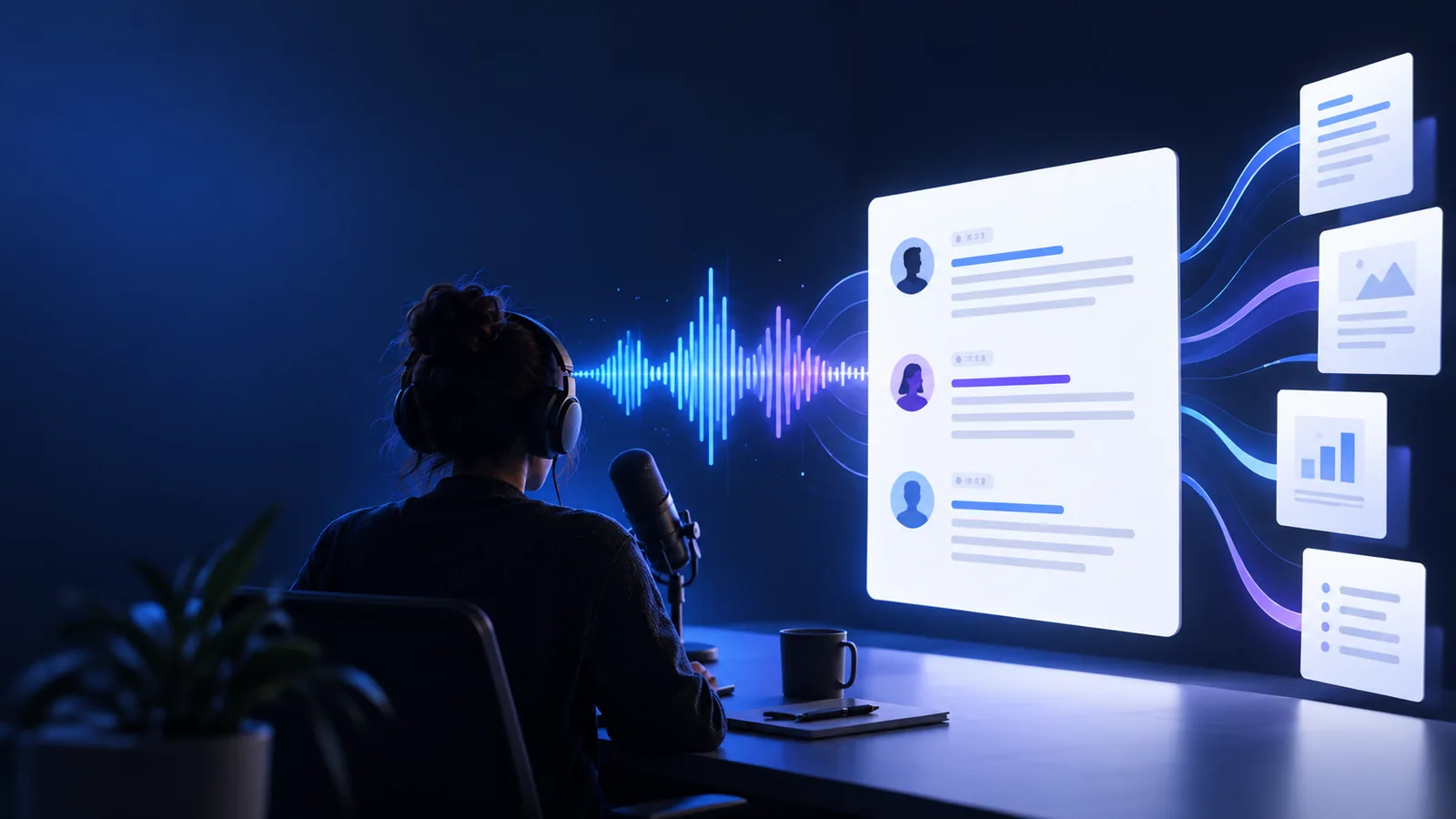
Verwandle eine Aufnahme auf deinem Android-Telefon in lesbare Notizen – ganz gleich, ob es sich um eine Sprachnotiz, ein Interview, eine Vorlesung oder eine Besprechungszusammenfassung handelt. Halte den Workflow einfach: hochladen, überprüfen und verfeinern.
Verwandte Audio-Workflows
Wähle den Weg, der am besten zu deinem Gerät, deiner Quelldatei oder deinem bevorzugten Ziel für die Bearbeitung passt.
- Audio in Text umwandeln online Verwende einen browserbasierten Workflow, wenn du zwischen Android, Desktop und gemeinsam genutzten Computern wechselst.
- Audioaufnahme in Text umwandeln Konzentriere dich darauf, Interviews, Besprechungen und Sprachnotizen in ein sauberes schriftliches Transkript umzuwandeln.
- Audio in Text auf dem iPhone umwandeln Verfolge einen auf das Smartphone ausgerichteten Ansatz für Aufnahmen, die mit einem Apple-Gerät erstellt wurden.
Mit der Quelle beginnen
Voraussetzungen
Eine erfolgreiche Android-Transkription beginnt mit einer zugänglichen Aufnahme und einem klaren Plan dafür, wie du das Ergebnis überprüfen wirst.
-
1
Die Aufnahme vorbereiten
Bewahre die Audiodatei auf deinem Telefon oder in einem Cloud-Ordner auf, den du von Android aus öffnen kannst. Kürze lange Stille, wenn dies sinnvoll ist, und verwende die klarste Originalkopie.
-
2
Zur Transkription senden
Öffne den Transkriptions-Workflow in deinem mobilen Browser, lade die Datei hoch und füge hilfreichen Kontext hinzu, etwa die Sprache, das Thema oder die erwarteten Sprecher.
-
3
Vor dem Teilen überprüfen
Lies Namen, Zahlen, Fachbegriffe und Sprecherwechsel durch. Korrigiere die wichtigen Passagen und kopiere oder exportiere anschließend den fertigen Text in deine bevorzugte Notizen-App.
Die richtige Vorgehensweise wählen
Ein vollständiger Durchlauf
Derselbe grundlegende Ablauf funktioniert für eine kurze Sprachnachricht oder eine längere Aufnahme; die wichtigsten Unterschiede betreffen den Dateizugriff, die Prüfzeit und den Ort, an dem du das Transkript anschließend haben möchtest.
| Workflow auf einem Android-Smartphone | Workflow im Desktop-Browser | |
|---|---|---|
| Bester Ausgangspunkt | Sprachnotiz, heruntergeladener Clip oder Cloud-Datei auf dem Smartphone | Aufnahme bereits auf einem Computer gespeichert |
| Upload-Methode | Dateiauswahl im mobilen Browser oder Cloud-Speicher | Dateiauswahl auf dem Desktop oder Drag-and-drop |
| Ansicht zur Überprüfung | Smartphone-Bildschirm mit Aufziehen, Scrollen und Kopierfunktionen | Größerer Bildschirm für detaillierte Bearbeitung |
| Nützlicher Kontext | Thema, Sprache und Sprechernotizen vor der Verarbeitung hinzufügen | Denselben Kontext mit mehr Platz für Details hinzufügen |
| Komfort | Funktioniert überall dort, wo die Aufnahme und das Smartphone verfügbar sind | Bequemer für lange Transkripte |
| Abschließende Übergabe | Text in Notizen, E-Mails, Dokumente oder Nachrichten kopieren | Direkt in Dokumente und Bearbeitungstools einfügen |
Erwartungen klar halten
Optionentabelle
Diese praktischen Optionen helfen Ihnen dabei zu entscheiden, wie Sie eine Transkription auf Android aufnehmen, verarbeiten und fertigstellen.
- Vorbereiten, Audio in Text umwandeln und überprüfen
- 3 Schritte
- Smartphone für mehr Komfort, Desktop zum Bearbeiten
- 2 Oberflächen
- Verwenden Sie die klarste verfügbare Originalaufnahme
- 1 Quelle
Sehen Sie sich die Übergabe an
Von grobem Audio zu brauchbaren Notizen
Eine Transkription ist nach einer kurzen menschlichen Überprüfung am nützlichsten. Vergleichen Sie den Kontext der Rohaufnahme mit dem strukturierten Text, den Sie tatsächlich durchsuchen und teilen können.
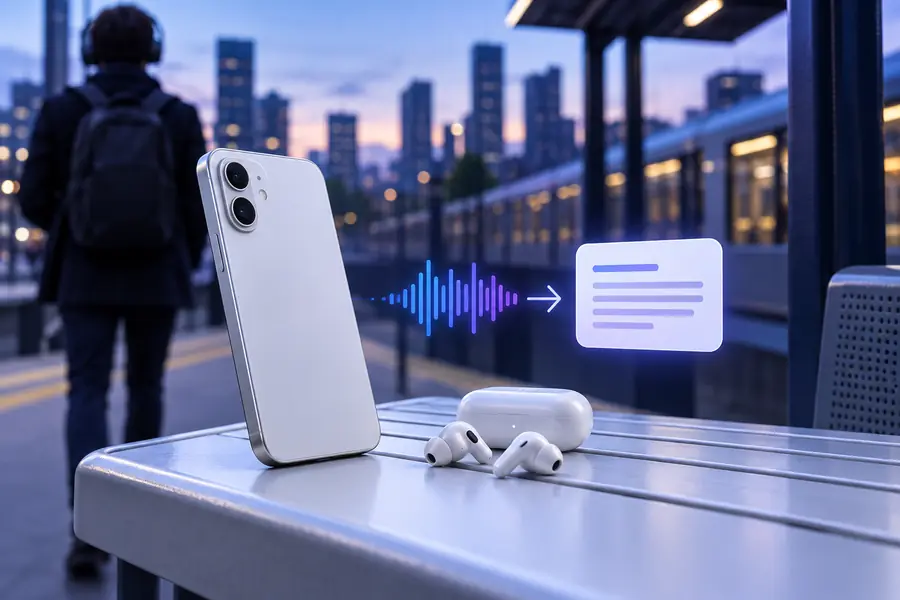
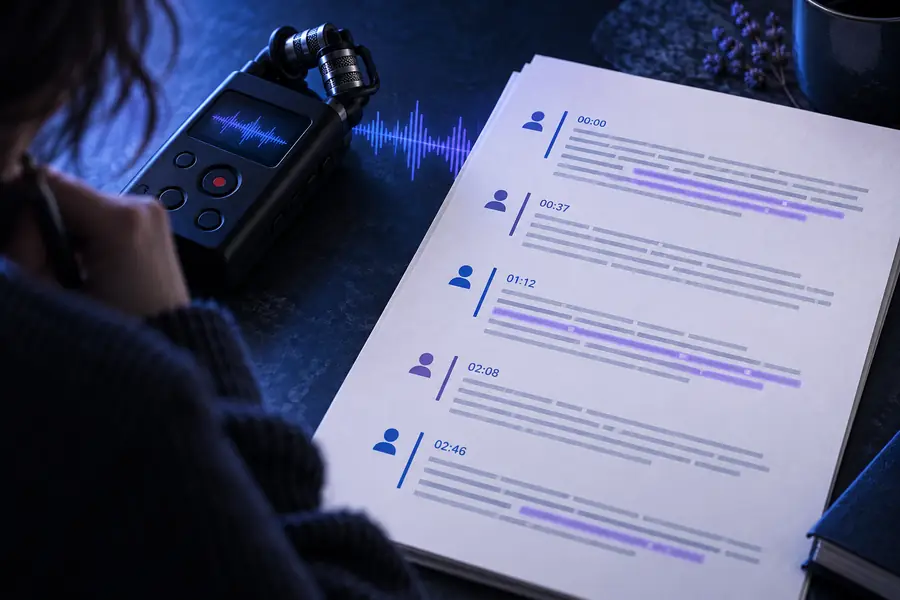
Der Überprüfungsschritt ist besonders wichtig bei Namen, Zahlen, Akzenten, sich überschneidenden Stimmen und Fachvokabular.
VorherNachherKennen Sie die Grenzen
Was nicht funktioniert
Android erleichtert den Zugriff, aber das Smartphone selbst kann nicht jedes Aufnahme- oder Erkennungsproblem lösen.
Verrauschtes oder entferntes Audio
Verkehr, Raumhall, Musik und ein weit vom Sprecher entfernt platziertes Mikrofon können es schwierig machen, Wörter zu unterscheiden.
Was Sie stattdessen tun können
Verwenden Sie die sauberste verfügbare Quelle und überprüfen Sie die Abschnitte, die unsicher klingen, manuell.
Sich überschneidende Sprecher
Wenn mehrere Personen gleichzeitig sprechen, kann eine Transkription Stimmen zusammenführen oder einen Satz der falschen Person zuordnen.
Was Sie stattdessen tun können
Fügen Sie, wo möglich, den Kontext der Sprecher hinzu und prüfen Sie jeden wichtigen Austausch anhand der Aufnahme.
Telefonspeicher und Verbindung
Eine große Aufnahme kann sich nur schwer über eine schwache mobile Verbindung hochladen lassen oder wenn der lokale Speicher fast voll ist.
Was Sie stattdessen tun können
Verwenden Sie WLAN, verschieben Sie die Datei in den Cloud-Speicher oder verarbeiten Sie sie später über einen Desktop-Browser.
Fachbegriffe
Namen, Akronyme, Produktbegriffe und mehrsprachige Sprache können einen plausiblen, aber falschen Text erzeugen.
Was Sie stattdessen tun können
Geben Sie den thematischen Kontext an und durchsuchen Sie das fertige Transkript nach Begriffen, die bestätigt werden müssen.
Bereit zur Überprüfung
Senden Sie eine Sprachnachricht, ein Interview, eine Vorlesung oder eine Besprechungsaufnahme und erhalten Sie einen schriftlichen Ausgangspunkt, den Sie auf Ihrem Smartphone überprüfen können. Eine sorgfältige Überprüfung macht den endgültigen Text zuverlässiger.
Ihre Android-Aufnahme in einen Entwurf umwandeln
- Upload-Workflow für Smartphones
- Nützlich für Notizen, Interviews und Besprechungen
- Vor dem Kopieren oder Teilen überprüfen
Android-Fragen
FAQ
Antworten auf häufige Fragen zur Verwendung eines Android-Smartphones für die Audiotranskription.
Am einfachsten öffnen Sie ein mobilfreundliches Transkriptionstool im Android-Browser, laden die Aufnahme hoch und überprüfen den zurückgegebenen Text. Halten Sie die Originalaufnahme verfügbar, damit Sie Namen, Zahlen und unklare Formulierungen überprüfen können.
Ja. In der Regel können Sie eine Aufnahme über die Dateiauswahl des Smartphones, einen Aufnahmeordner oder einen verbundenen Cloud-Speicher auswählen. Wenn die Datei schwer zu finden ist, verwenden Sie die Teilen- oder Exportfunktion der Aufnahme-App, um eine Kopie an einem zugänglichen Ort abzulegen.
Ein browserbasierter Workflow benötigt im Allgemeinen eine Internetverbindung, um die Aufnahme hochzuladen und zu verarbeiten. Sie können die Datei offline vorbereiten oder anhören und sie anschließend übermitteln, sobald WLAN oder mobile Daten verfügbar sind.
Es kann einen brauchbaren Entwurf erstellen, aber sich überschneidende Stimmen und ähnliche Sprechmuster lassen sich möglicherweise nur schwer genau voneinander trennen. Überprüfen Sie bei einem Interview die Sprecherwechsel und kennzeichnen Sie wichtige Abschnitte manuell, bevor Sie es veröffentlichen oder teilen.
Die verfügbaren Formate hängen vom Transkriptionstool und dem Rekorder ab, mit dem die Datei erstellt wurde. Wenn ein Upload abgelehnt wird, exportieren Sie die Aufnahme in einem gängigen unterstützten Audioformat oder konvertieren Sie sie vor dem erneuten Versuch, und bewahren Sie dabei die Originalkopie auf.