
Word-Workflow

Audio in Text umwandeln, den Microsoft-Word-Nutzer bearbeiten können

Nutzen Sie diesen praktischen Workflow, um Audio in Text umzuwandeln, den Microsoft-Word-Dokumente aufnehmen, überarbeiten und teilen können. Bereiten Sie die Aufnahme vor, erstellen Sie ein sauberes Transkript und übertragen Sie es anschließend mit weniger Nachbearbeitung der Formatierung in Word.

Kostenlos starten · keine Anmeldung
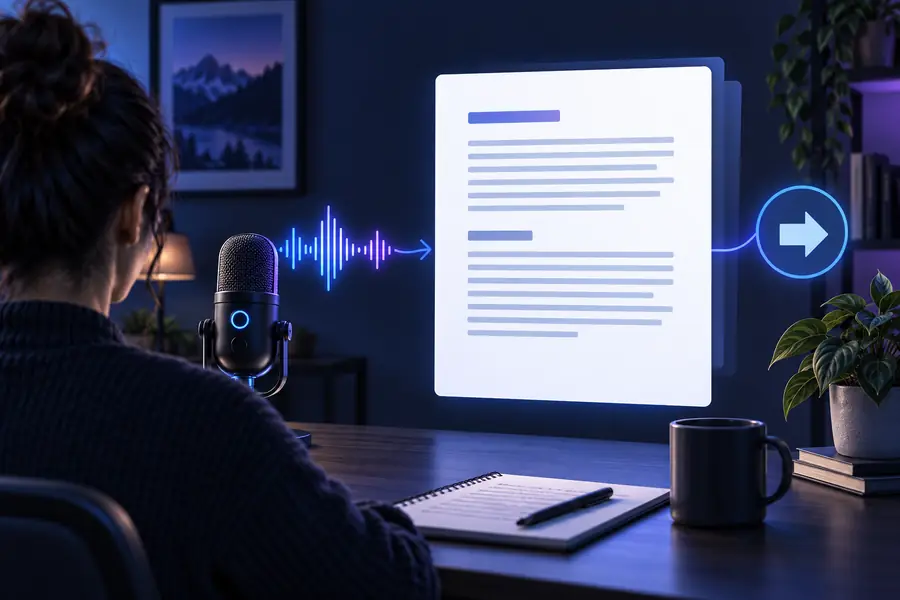
Arbeitsbereich für Audiotranskription zur Vorbereitung bearbeitbaren Textes

Wählen Sie Ihre Quelle

Der Tool-Block für ein Microsoft-Word-Dokument

Unterschiedliche Personen beginnen mit unterschiedlichen Aufnahmen, aber die nützliche Ausgabe ist dieselbe: lesbarer Text, der in Word eingefügt, korrigiert und formatiert werden kann.

Interviewer

Sie haben eine Gesprächsaufnahme und benötigen einen durchsuchbaren Entwurf für Zitate, Notizen oder einen Abschlussbericht.

Erstellen Sie zunächst ein Transkript und nutzen Sie anschließend Überschriften und Kommentare in Microsoft Word, um das Material zu strukturieren.
Audioaufnahme in Text umwandeln

Kursentwickler

Sie möchten die Aufnahme einer Lektion oder Präsentation in ein Dokument für Lernende und Redakteure umwandeln.

Verwenden Sie ein Transkript als Ausgangstext und fügen Sie anschließend in Word Abschnittsumbrüche, Fachbegriffe und weiterführende Links hinzu.

Video kostenlos in Text umwandeln

Autoren mit MP3-Notizen

Ihre Quelle ist ein Telefondatenexport, eine Sprachnotiz oder ein als MP3-Datei gespeichertes Interview.

Wandeln Sie das Audio in einen Entwurf um, der in Microsoft Word bereinigt und formatiert werden kann.

MP3-Audio-zu-Text-Konverter online kostenlos

Verwaltungsteams

Sie müssen gesprochene Updates in ein Dokument umwandeln, das Kollegen prüfen und archivieren können.

Bewahren Sie das erste Transkript als Arbeitskopie auf, überprüfen Sie Namen und Zahlen und veröffentlichen Sie die korrigierte Word-Version.

Audioaufnahme in Text umwandeln

Import-Schritte

Transkript in Microsoft Word übertragen

Eine einfache Übergabe sorgt dafür, dass das Transkript lesbar bleibt und die Bearbeitungsphase leichter geprüft werden kann.

  1. 1

    Audio vorbereiten

    Verwenden Sie die klarste verfügbare Aufnahme, kürzen Sie lange stille Abschnitte, wenn dies praktikabel ist, und notieren Sie ungewöhnliche Namen, Begriffe oder Sprecher vor der Umwandlung.

  2. 2

    Transkript erstellen

    Führen Sie das Audio durch das Transkriptionstool und überprüfen Sie die Ausgabe auf fehlende Wörter, Sprecherwechsel, Zeichensetzung und Zahlen.

  3. 3

    In Word einfügen und formatieren

    Kopieren Sie den überprüften Text in ein neues Microsoft-Word-Dokument, wenden Sie Überschriftenformatvorlagen an, fügen Sie Sprecherbezeichnungen hinzu und speichern Sie eine eindeutig benannte Arbeitskopie.

Visuelle Prüfung

Häufige Importfehler entstehen bereits vor Word

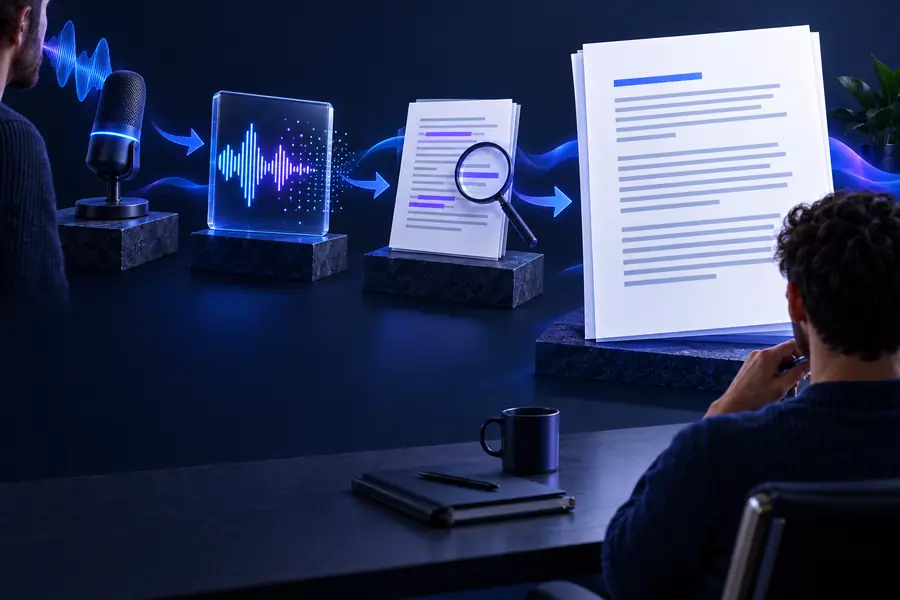
Die Vorher-nachher-Ansicht zeigt, warum eine kurze Bereinigung wichtig ist: Rohtext kann genau genug sein, um zu beginnen, aber ein dokumentfertiger Text benötigt Struktur.

Für den Import in Microsoft Word vorbereitetes Rohtranskript
Rohtranskript
Als bearbeitbares Microsoft-Word-Dokument formatiertes Transkript
Für Word geeigneter Entwurf

Vergleichen Sie die Struktur vor der endgültigen Formatierung.

RohtranskriptWord-fertiger Entwurf

Ehrliche Grenzen

Häufige Fehler beim Import in Microsoft Word

Der Ablauf spart Zeit, macht eine sorgfältige Prüfung jedoch nicht überflüssig. Dies sind die Probleme, die eine erste Copy-and-paste-Aktion am wahrscheinlichsten überstehen.

1

Sprecherbezeichnungen können unvollständig sein

Ein Transkript kann Sprecher zusammenführen oder die falsche Person zuordnen, wenn sich Stimmen überschneiden oder die Aufnahme nur wenig Trennung zwischen ihnen aufweist.

Was stattdessen zu tun ist

Hören Sie sich die unsicheren Passagen an und ersetzen Sie allgemeine Bezeichnungen, bevor Sie das Dokument weitergeben.

2

Die Zeichensetzung ist keine abschließende Bearbeitung

Lange Pausen, Unterbrechungen, Aufzählungen und unvollständige Sätze können in Word zu unpassenden Kommas oder Absatzumbrüchen führen.

Was stattdessen zu tun ist

Lesen Sie das Dokument einmal auf seine Aussage hin durch und wenden Sie anschließend Word-Formatvorlagen sowie Absatzumbrüche einheitlich an.

3

Namen und Fachbegriffe können falsch sein

Personen, Produkte, Akronyme und Fachvokabular werden leicht falsch erkannt, besonders bei verrauschtem Audio.

Was stattdessen zu tun ist

Führen Sie neben dem Dokument eine Referenzliste und suchen Sie nach jedem unsicheren Begriff.

4

Das Layout beweist keine Genauigkeit

Eine ansprechend formatierte Microsoft-Word-Seite kann dennoch ausgelassene Wörter, falsche Zahlen oder missverstandene Formulierungen enthalten.

Was stattdessen zu tun ist

Überprüfen Sie wichtige Aussagen anhand des Audios, bevor Sie die Datei als endgültige Aufzeichnung betrachten.

Mit Audio beginnen

Ihre Aufnahme in einen bearbeitbaren Word-Entwurf umwandeln

Geben Sie dem Tool eine präzise Beschreibung der Aufgabe, erstellen Sie das Transkript und übernehmen Sie das Ergebnis in Microsoft Word, damit die menschliche Prüfung erfolgen kann, die es veröffentlichungsfähig macht.

  • Geeignet für Interviews, Besprechungen, Unterrichtsstunden und Sprachnotizen
  • Überprüfen Sie Namen, Zahlen und Sprecherwechsel vor der Weitergabe
  • Verwenden Sie Word-Formatvorlagen, um ein Rohtranskript in ein übersichtliches Dokument umzuwandeln
Transkriptionstool öffnen

FAQ zur Variante

Fragen zur Transkription in Microsoft Word

Microsoft Word bietet in einigen Versionen und Kontokonfigurationen Transkriptionsfunktionen. Die Verfügbarkeit kann jedoch variieren. Ein separates Transkript kann bei Bedarf auch in Word kopiert werden, wenn Sie einen flexiblen Bearbeitungsworkflow benötigen.

Verwenden Sie die klarste verfügbare Aufnahme und vermeiden Sie unnötige Hintergrundgeräusche oder sich überschneidende Sprache. Gängige Formate wie MP3 und aufgenommene Sprachdateien können zunächst vorbereitet und anschließend zur Bereinigung in ein Microsoft-Word-Dokument übertragen werden.

Behalten Sie die Sprecherbezeichnungen im Transkript bei, bevor Sie es in Word kopieren, und überprüfen Sie anschließend jeden Sprecherwechsel anhand der Aufnahme. Wenn Bezeichnungen unsicher sind, verwenden Sie neutrale Platzhalter, bis die Audioprüfung abgeschlossen ist.

Reiner Transkripttext übernimmt möglicherweise keine nützlichen Überschriften, Abstände oder Sprecherformatierungen in Microsoft Word. Fügen Sie ihn in ein Arbeitsdokument ein, entfernen Sie überflüssige Zeilenumbrüche und wenden Sie anschließend Word-Absatz- und Überschriftsformatvorlagen an.

In der Regel nicht. Überprüfen Sie Namen, Zahlen, Zeichensetzung, Fachbegriffe und wichtige Aussagen anhand der Audioaufnahme, bevor Sie das Dokument an Leser weitergeben oder als offiziellen Datensatz verwenden.

Transkription starten