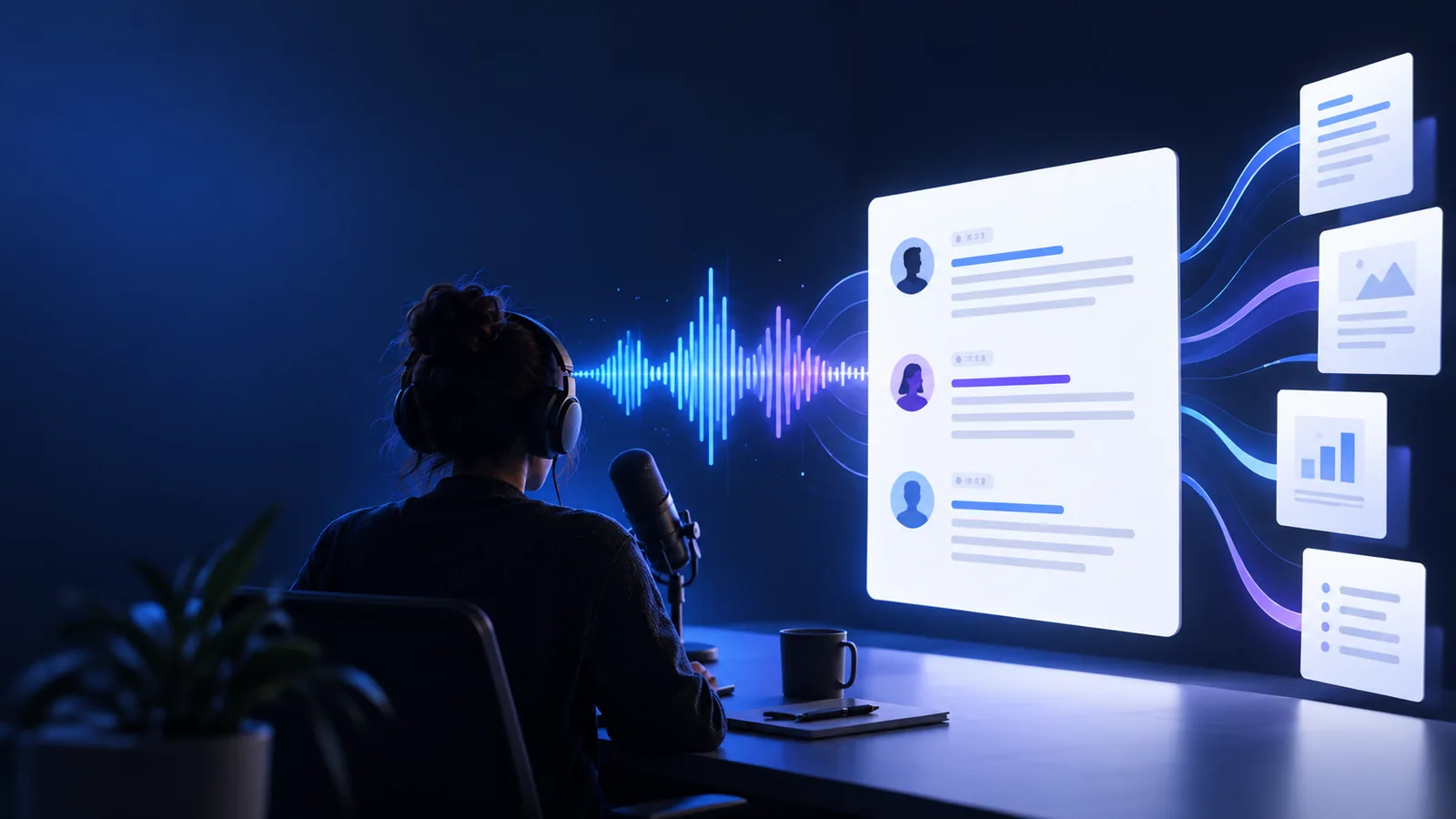
Flujo de trabajo en Word

Transcribir audio a texto para que los usuarios de Microsoft Word puedan editarlo

Usa este flujo de trabajo práctico para transcribir audio a texto que los documentos de Microsoft Word pueden contener, revisar y compartir. Prepara la grabación, crea una transcripción limpia y luego llévala a Word con menos correcciones de formato.

Gratis para empezar · sin registrarte
Espacio de trabajo de transcripción de audio para preparar texto editable

Elige tu fuente

El bloque de herramientas para un documento de Microsoft Word

Diferentes personas comienzan con distintas grabaciones, pero el resultado útil es el mismo: texto legible que se puede pegar, corregir y dar formato en Word.

Entrevistadores

Tienes una grabación de una conversación y necesitas un borrador en el que puedas buscar citas, notas o un informe final.

Crea primero una transcripción y luego usa los encabezados y comentarios de Microsoft Word para organizar el material.
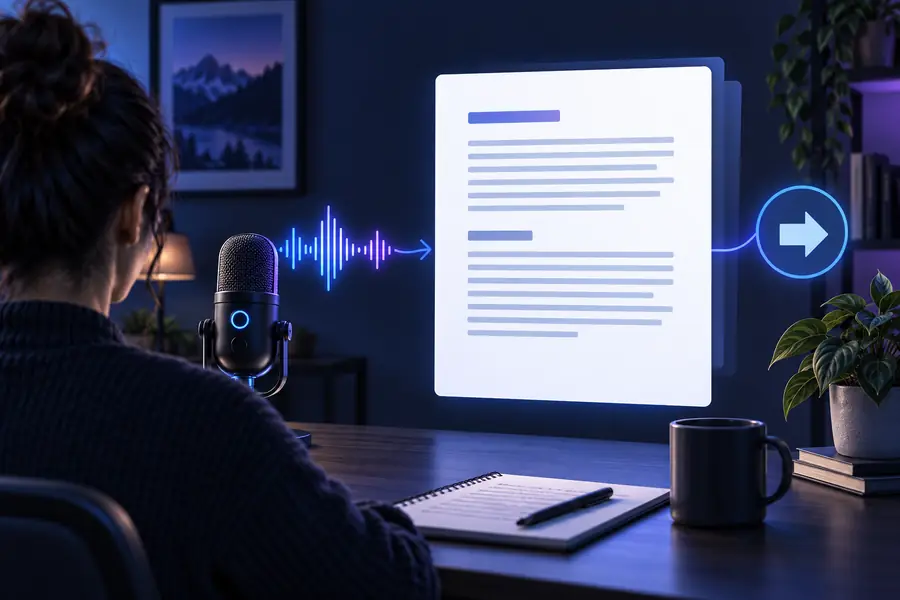
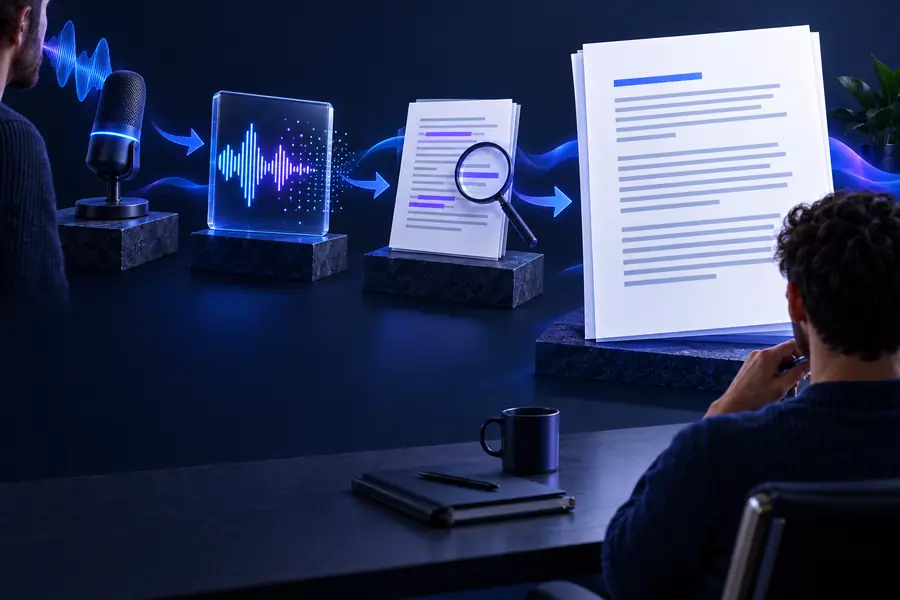
transcribir una grabación de audio a texto

Creadores de cursos

Quieres convertir la grabación de una lección o presentación en un documento para estudiantes y editores.

Usa una transcripción como texto inicial y luego añade separaciones de secciones, terminología y enlaces de apoyo en Word.

transcribir video a texto gratis

Redactores con notas en MP3

La fuente es una exportación del teléfono, una nota de voz o una entrevista guardada como archivo MP3.

Convierte el audio en un borrador que se pueda revisar y formatear en Microsoft Word.

convertidor de audio MP3 a texto en línea gratis

Equipos administrativos

Necesitas convertir actualizaciones habladas en un documento que tus colegas puedan revisar y archivar.

Conserva la primera transcripción como copia de trabajo, verifica los nombres y números, y publica la versión corregida en Word.

transcribir grabación de audio a texto

Pasos de importación

Mueve la transcripción a Microsoft Word

Una transferencia sencilla mantiene la transcripción legible y facilita la auditoría de la etapa de edición.

  1. 1

    Prepara el audio

    Usa la grabación más nítida disponible, recorta las secciones largas de silencio cuando sea práctico y anota los nombres, términos o hablantes inusuales antes de la conversión.

  2. 2

    Crea la transcripción

    Procesa el audio con la herramienta de transcripción y revisa el resultado para detectar palabras faltantes, cambios de hablante, puntuación y números.

  3. 3

    Pega y formatea en Word

    Copia el texto verificado en un documento nuevo de Microsoft Word, aplica estilos de encabezado, añade etiquetas de hablante y guarda una copia de trabajo con un nombre claro.

Comprobación visual

Los errores comunes de importación comienzan antes de Word

La vista del antes y el después muestra por qué es importante hacer una limpieza rápida: el texto sin procesar puede ser lo suficientemente preciso para comenzar, pero el texto listo para un documento necesita estructura.

Transcripción sin formato preparada para importarla a Microsoft Word
Transcripción sin procesar
Transcripción con formato organizada como un documento editable de Microsoft Word
Borrador listo para Word

Compara la estructura antes del formato final.

Transcripción sin procesarBorrador listo para Word

Limitaciones reales

Errores comunes al importar en Microsoft Word

El proceso ahorra tiempo, pero no elimina la necesidad de criterio. Estos son los problemas que tienen más probabilidades de persistir después de un primer proceso de copiar y pegar.

1

Las etiquetas de los hablantes pueden estar incompletas

Una transcripción puede combinar a los hablantes o asignar la persona equivocada cuando las voces se superponen o la grabación tiene poca separación entre ellas.

Qué hacer en su lugar

Escucha los pasajes dudosos y reemplaza las etiquetas genéricas antes de compartir el documento.

2

La puntuación no es una edición final

Las pausas largas, las interrupciones, las listas y las frases inconclusas pueden producir comas o saltos de párrafo extraños en Word.

Qué hacer en su lugar

Lee el documento una vez para comprobar el sentido y, después, aplica los estilos de Word y los saltos de párrafo de manera coherente.

3

Los nombres y los términos técnicos pueden ser incorrectos

Los nombres de personas, productos, acrónimos y vocabulario especializado se pueden reconocer fácilmente de forma errónea, especialmente en audios con ruido.

Qué hacer en su lugar

Conserva una lista de referencia junto al documento y busca cada término dudoso.

4

El diseño no demuestra la precisión

Una página pulida de Microsoft Word aún puede contener palabras omitidas, números incorrectos o frases mal interpretadas.

Qué hacer en su lugar

Verifica las afirmaciones importantes con el audio antes de considerar el archivo como el registro definitivo.

Empieza con el audio

Convierte tu grabación en un borrador editable de Word

Proporciona a la herramienta una descripción concreta de la tarea, crea la transcripción y lleva el resultado a Microsoft Word para la revisión humana que lo hace apto para publicar.

  • Funciona bien para entrevistas, reuniones, clases y notas de voz
  • Revisa los nombres, números y cambios de hablante antes de entregar el documento
  • Usa los estilos de Word para convertir una transcripción sin formato en un documento claro
Abrir la herramienta de transcripción

Preguntas frecuentes sobre variantes

Preguntas sobre la transcripción en Microsoft Word

Microsoft Word incluye funciones de transcripción en algunas versiones y configuraciones de cuenta, pero la disponibilidad puede variar. También se puede copiar una transcripción independiente en Word cuando necesitas un flujo de edición flexible.

Usa la grabación más clara disponible y evita el ruido de fondo innecesario o las voces superpuestas. Los formatos comunes, como MP3 y los archivos de voz grabada, se pueden preparar primero y luego pasar a un documento de Microsoft Word para su limpieza.

Conserva las etiquetas de los hablantes en la transcripción antes de copiarla en Word y, después, comprueba cada cambio de hablante con la grabación. Si las etiquetas no son seguras, usa marcadores de posición neutros hasta completar la revisión del audio.

Es posible que el texto de una transcripción sin formato no conserve encabezados, espaciado ni formato de hablantes útiles al pasarlo a Microsoft Word. Pégalo en un documento de trabajo, elimina los saltos de línea sobrantes y aplica después los estilos de párrafo y encabezado de Word.

Por lo general, no. Revisa los nombres, números, signos de puntuación, términos técnicos y declaraciones importantes comparándolos con el audio antes de enviar el documento a los lectores o usarlo como registro oficial.

Empezar a transcribir