Entrevistadores
Tienes una entrevista grabada con preguntas, respuestas y varios hablantes.
Crea un primer borrador que se pueda buscar y, después, confirma los nombres, las citas y los cambios de hablante en Word.
Flujo de trabajo en Word
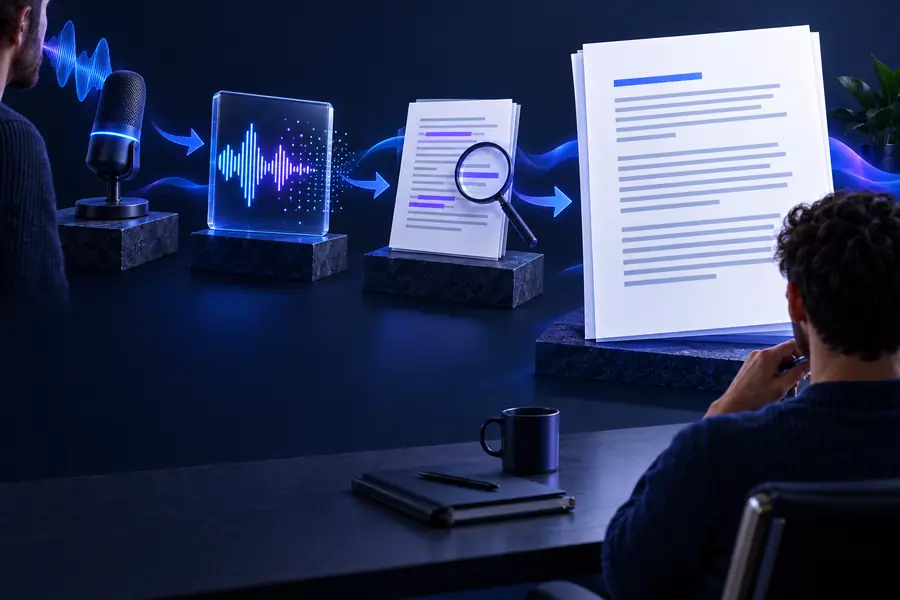
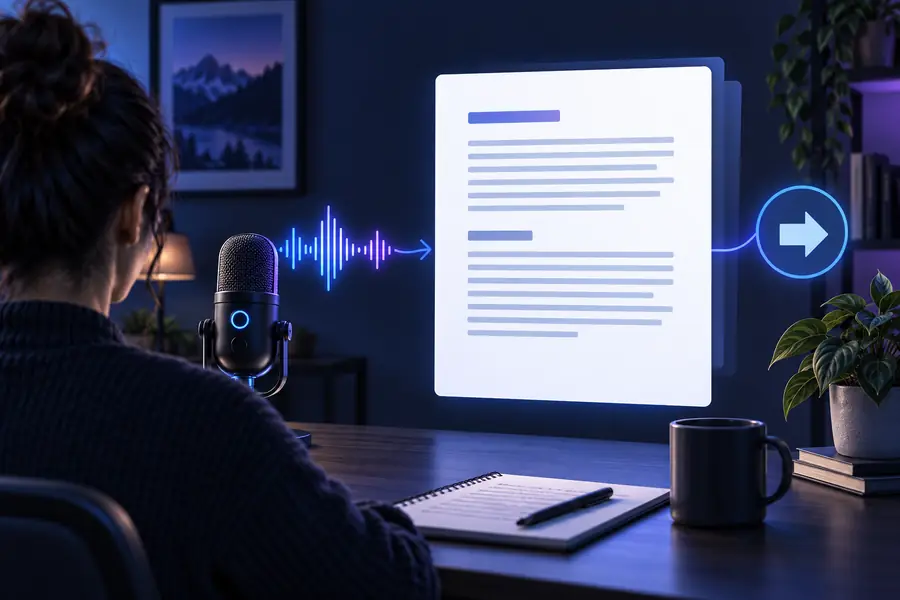
Esta guía muestra cómo transcribir audio a texto en Word mediante un sencillo flujo de carga, revisión y copia. Úsalo para entrevistas, reuniones, clases o notas de voz que deban convertirse en un documento editable.
Prepara la grabación y el documento de Word antes de comenzar. Unos minutos de limpieza ahora pueden evitar audios faltantes, marcas de tiempo confusas o una transcripción difícil de editar.
El mejor flujo de trabajo separa la captura, la conversión y la edición. Esto facilita detectar errores de reconocimiento antes de que la transcripción forme parte de un informe o documento compartido.
Tienes una entrevista grabada con preguntas, respuestas y varios hablantes.
Crea un primer borrador que se pueda buscar y, después, confirma los nombres, las citas y los cambios de hablante en Word.
Una conferencia, un seminario o una grabación de campo contiene largos segmentos de discurso continuo.
Convierte la grabación en notas editables que puedan reorganizarse bajo encabezados y resaltarse para estudiarlas más adelante.
Una grabación de una reunión debe convertirse en un acta, una lista de tareas o un resumen del proyecto.
Revisa la transcripción en Word, elimina las repeticiones y da formato a las decisiones y a los responsables para crear un documento útil.
Necesitas una transcripción, pero quieres entender qué ocurre cuando no se utiliza el reconocimiento automatizado.
Elige un proceso manual o controlado y mantén organizados por separado la grabación original y el documento final.
Usa estas tres etapas para pasar de una grabación utilizable a un documento de Word pulido, sin tratar la primera transcripción como la versión final.
Elige la versión más clara del archivo y mantén el original sin cambios. Reduce el ruido de fondo cuando sea posible, anota el idioma y los hablantes previstos, luego abre tu flujo de trabajo de transcripción y sube la grabación. Si Word es tu destino, decide si pegarás el texto en un documento nuevo o si lo añadirás a una plantilla existente.
Inicia la conversión y espera a que termine el borrador. Lee al mismo tiempo que escuchas el audio en lugar de buscar solo errores ortográficos: comprueba los nombres, los números, los términos técnicos, las voces superpuestas y los momentos en que cambia el hablante. Marca las palabras dudosas en lugar de adivinarlas en silencio, especialmente en entrevistas o notas de investigación.
Copia o exporta la transcripción a Word y, después, aplica encabezados, etiquetas de los hablantes, párrafos y marcas de tiempo que ayuden a los lectores a orientarse. Escucha de nuevo cada sección marcada, elimina las repeticiones accidentales y guarda el documento editable con un nombre de archivo claro junto al audio original.
Una transcripción sin editar es un borrador, no una prueba de que se haya entendido correctamente cada palabra. Compara los estados anterior y posterior a continuación: el valor proviene tanto de la revisión y del formato como de la conversión inicial.
Revisa el audio siempre que el texto parezca dudoso.
Transcripción sin editarDocumento de Word editadoLos flujos de trabajo de transcripción basados en Word son más fáciles de planificar cuando sabes cómo pueden ser la entrada y la salida. Estas cifras describen aspectos prácticos del proceso, no prometen un reconocimiento perfecto.
La automatización reduce la escritura, pero no elimina el criterio editorial. Ten en cuenta estos límites cuando el documento vaya a publicarse, evaluarse, citarse o utilizarse como registro oficial.
El habla amortiguada, el ruido de fondo intenso, los micrófonos alejados y las voces superpuestas pueden producir texto incompleto o engañoso.
Qué hacer en su lugar
Usa la fuente más nítida disponible, mejora la ubicación del micrófono para futuras grabaciones y reproduce los pasajes dudosos a menor velocidad.
Un sistema de transcripción puede confundir a los hablantes cuando sus voces se superponen o cuando varias personas tienen un tono y un volumen similares.
Qué hacer en su lugar
Añade etiquetas durante la revisión y utiliza el orden del día de la reunión o el orden de la entrevista para verificar quién dijo cada pasaje.
Los nombres de personas, marcas, siglas, direcciones y vocabulario técnico suelen reconocerse como palabras de sonido parecido y más familiares.
Qué hacer en su lugar
Mantén una lista breve de verificación y busca en el documento posibles errores antes de compartirlo.
Es posible que el texto no llegue con los encabezados, saltos de párrafo, citas o estructura de elementos de acción que necesita tu documento de Word.
Qué hacer en su lugar
Reserva una etapa de edición independiente para el diseño, los estilos, las marcas de tiempo, las citas y el nombre de archivo final.
Cuando la grabación es importante, convierte el paso de revisión en parte del flujo de trabajo en lugar de dejarlo para el final. Empieza con un borrador limpio y, después, conviértelo en un documento que otra persona pueda utilizar realmente.
Sube una grabación clara y empieza con una transcripción que se pueda buscar; después, perfecciona la redacción y el diseño en Word. Es un punto de partida práctico para notas, entrevistas, investigaciones y documentos de reuniones.
Estas respuestas abordan las preguntas prácticas detrás del flujo de trabajo de transcripción en Word, desde la preparación del archivo hasta la etapa final de edición.
Prepara una grabación clara, abre un flujo de trabajo de transcripción y sube o graba el audio. Cuando el borrador esté listo, cópialo en Word y revisa los nombres, los cambios de hablante, la puntuación y las marcas de tiempo antes de guardar el documento.
Word puede trabajar con grabaciones compatibles mediante sus funciones de transcripción, pero la disponibilidad y los límites pueden depender de la versión de Word y del entorno de la cuenta. Si la opción integrada no está disponible, crea la transcripción con una herramienta en línea y pega el resultado editable en Word.
Los formatos habituales, como MP3, M4A, WAV y MP4, son puntos de partida prácticos cuando son compatibles con tu flujo de trabajo. La claridad del habla es más importante que la extensión por sí sola, así que evita el audio muy comprimido o las grabaciones con mucho ruido de fondo.
La precisión depende de la calidad del micrófono, el idioma, los acentos, el habla superpuesta y el vocabulario especializado. Considera el resultado como un primer borrador y vuelve a escuchar la grabación cuando el texto contenga nombres, números, citas o expresiones dudosas.
Usa los encabezados de Word para las secciones, etiquetas de hablante coherentes para los diálogos y párrafos que reflejen los cambios naturales de tema. Añade marcas de tiempo solo cuando ayuden a la navegación y, después, realiza una revisión final de ortografía y de los datos comparándolos con la grabación.