Interviewer
Sie haben ein aufgezeichnetes Interview mit Fragen, Antworten und mehreren Sprechern.
Erstellen Sie zunächst einen durchsuchbaren Entwurf und überprüfen Sie anschließend Namen, Zitate und Sprecherwechsel in Word.
Word-Workflow
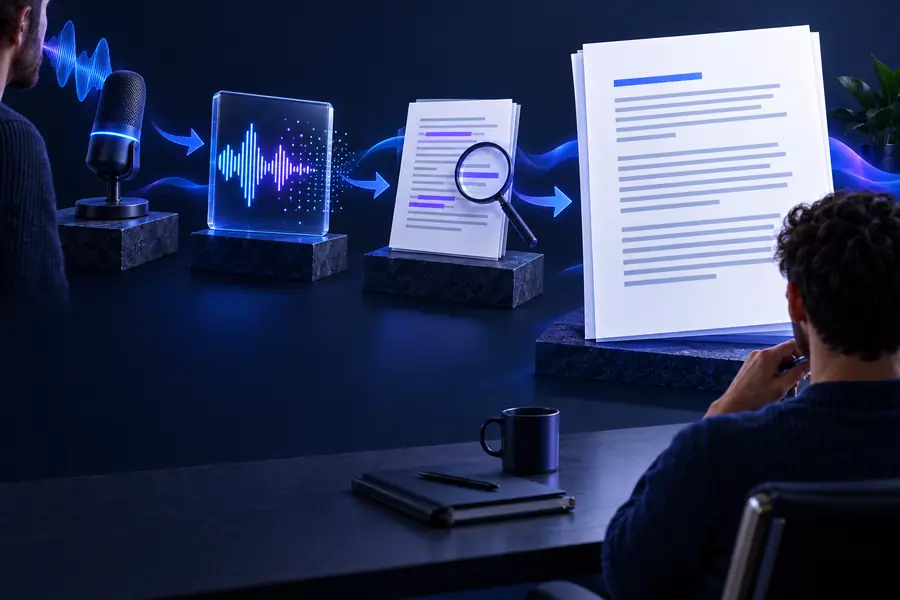
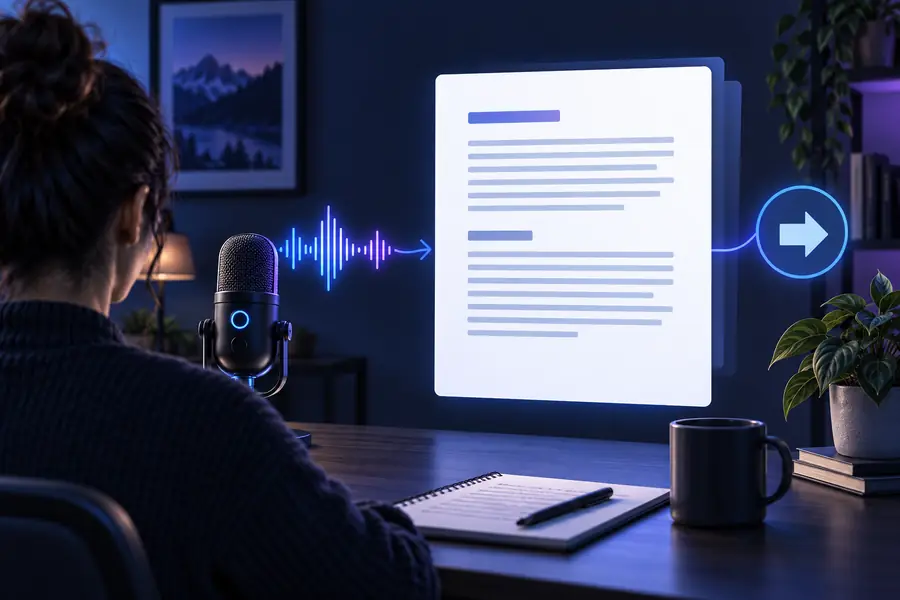
Diese Anleitung zeigt, wie Sie Audio in Text in Word umwandeln – mit einem einfachen Workflow zum Hochladen, Überprüfen und Kopieren. Verwenden Sie ihn für Interviews, Besprechungen, Vorlesungen oder Sprachnotizen, die in ein bearbeitbares Dokument umgewandelt werden sollen.
Bereiten Sie die Aufnahme und das Word-Dokument vor, bevor Sie beginnen. Ein paar Minuten für die Vorbereitung können fehlende Audiodaten, verwirrende Zeitstempel oder ein schwer zu bearbeitendes Transkript verhindern.
Der beste Workflow trennt Aufnahme, Konvertierung und Bearbeitung. So lassen sich Erkennungsfehler leichter erkennen, bevor das Transkript Teil eines Berichts oder eines geteilten Dokuments wird.
Sie haben ein aufgezeichnetes Interview mit Fragen, Antworten und mehreren Sprechern.
Erstellen Sie zunächst einen durchsuchbaren Entwurf und überprüfen Sie anschließend Namen, Zitate und Sprecherwechsel in Word.
Eine Vorlesung, ein Seminar oder eine Feldaufnahme enthält lange Abschnitte kontinuierlicher Sprache.
Wandle die Aufnahme in bearbeitbare Notizen um, die unter Überschriften neu angeordnet und für das spätere Lernen hervorgehoben werden können.
Eine Besprechungsaufnahme muss in ein Protokoll, Aufgaben oder eine Projektübersicht umgewandelt werden.
Überprüfe das Transkript in Word, entferne Wiederholungen und formatiere Entscheidungen und Verantwortliche in einem brauchbaren Dokument.
Du benötigst ein Transkript, möchtest aber verstehen, was passiert, wenn keine automatische Spracherkennung verwendet wird.
Wähle einen manuellen oder kontrollierten Prozess und bewahre die Originalaufnahme und das fertige Dokument getrennt und geordnet auf.
Nutze diese drei Phasen, um von einer brauchbaren Aufnahme zu einem ausgefeilten Word-Dokument zu gelangen, ohne die erste Transkription als endgültige Fassung zu betrachten.
Wähle die klarste Version der Datei und lasse das Original unverändert. Reduziere nach Möglichkeit Hintergrundgeräusche, notiere die Sprache und die erwartete Anzahl der Sprecher und öffne dann deinen Transkriptionsprozess, um die Aufnahme hochzuladen. Wenn Word dein Ziel ist, entscheide, ob du den Text in ein neues Dokument einfügst oder einer bestehenden Vorlage hinzufügst.
Starte die Umwandlung und warte, bis der Entwurf fertig ist. Lies zusammen mit der Audioaufnahme, statt nur nach Rechtschreibfehlern zu suchen: Überprüfe Namen, Zahlen, Fachbegriffe, sich überschneidende Sprache und Stellen, an denen der Sprecher wechselt. Markiere unsichere Wörter, anstatt stillschweigend zu raten, besonders bei Interviews oder Forschungsnotizen.
Kopiere das Transkript in Word oder exportiere es dorthin und wende anschließend Überschriften, Sprecherbezeichnungen, Absätze und Zeitstempel an, die den Lesenden die Navigation erleichtern. Höre dir jeden markierten Abschnitt erneut an, entferne versehentliche Wiederholungen und speichere das bearbeitbare Dokument unter einem eindeutigen Dateinamen neben der Originalaufnahme.
Ein Rohtranskript ist ein Entwurf und kein Beweis dafür, dass jedes Wort korrekt verstanden wurde. Vergleiche unten den Zustand davor und danach: Der Wert entsteht ebenso sehr durch die Überprüfung und Formatierung wie durch die anfängliche Umwandlung.
Überprüfe die Audioaufnahme überall dort, wo der Text unsicher wirkt.
RohtranskriptBearbeitetes Word-DokumentWord-basierte Transkriptionsabläufe lassen sich leichter planen, wenn Sie wissen, wie Eingabe und Ausgabe aussehen können. Diese Abbildungen beschreiben praktische Teile des Prozesses und sind kein Versprechen perfekter Erkennung.
Automatisierung reduziert das Tippen, ersetzt jedoch nicht das redaktionelle Urteilsvermögen. Berücksichtigen Sie diese Grenzen, wenn das Dokument veröffentlicht, bewertet, zitiert oder als offizielles Protokoll verwendet werden soll.
Gedämpfte Sprache, starke Hintergrundgeräusche, weit entfernte Mikrofone und sich überschneidende Stimmen können zu unvollständigem oder irreführendem Text führen.
Was Sie stattdessen tun sollten
Verwenden Sie die klarste verfügbare Quelle, verbessern Sie bei künftigen Aufnahmen die Platzierung des Mikrofons und spielen Sie unklare Passagen mit geringerer Geschwindigkeit erneut ab.
Ein Transkriptionssystem kann Sprecher verwechseln, wenn sich Stimmen überschneiden oder mehrere Personen einen ähnlichen Tonfall und eine ähnliche Lautstärke haben.
Was Sie stattdessen tun sollten
Fügen Sie während der Überprüfung Labels hinzu und nutzen Sie die Tagesordnung der Besprechung oder die Reihenfolge des Interviews, um zu überprüfen, wer die jeweilige Passage gesagt hat.
Personen, Marken, Akronyme, Adressen und Fachvokabular werden häufig als ähnlich klingende bekannte Wörter erkannt.
Was Sie stattdessen tun sollten
Führen Sie eine kurze Prüfliste und durchsuchen Sie das Dokument vor dem Teilen nach wahrscheinlichen Fehlern.
Der Text enthält möglicherweise nicht die Überschriften, Absatzumbrüche, Zitate oder Struktur für Aufgabenpunkte, die Ihr Word-Dokument benötigt.
Was Sie stattdessen tun sollten
Planen Sie einen separaten Bearbeitungsschritt für Layout, Formatierungen, Zeitstempel, Zitate und den endgültigen Dateinamen ein.
Wenn die Aufnahme wichtig ist, machen Sie den Prüfschritt zu einem festen Bestandteil des Workflows und nicht zu einem nachträglichen Gedanken. Beginnen Sie mit einem sauberen Entwurf und verwandeln Sie ihn anschließend in ein Dokument, das eine andere Person tatsächlich verwenden kann.
Laden Sie eine klare Aufnahme hoch und beginnen Sie mit einem durchsuchbaren Transkript. Verfeinern Sie anschließend Formulierung und Layout in Word. Das ist ein praktischer Ausgangspunkt für Notizen, Interviews, Recherchen und Besprechungsdokumente.
Diese Antworten behandeln die praktischen Fragen hinter dem Workflow zur Transkription in Word – von der Dateivorbereitung bis zum abschließenden Bearbeitungsschritt.
Bereiten Sie eine klare Aufnahme vor, öffnen Sie einen Transkriptions-Workflow und laden Sie die Audiodatei hoch oder nehmen Sie sie auf. Wenn der Entwurf fertig ist, kopieren Sie ihn in Word und überprüfen Sie Namen, Sprecherwechsel, Zeichensetzung und Zeitstempel, bevor Sie das Dokument speichern.
Word kann über seine Transkriptionsfunktionen mit unterstützten Aufnahmen arbeiten. Die Verfügbarkeit und Einschränkungen können jedoch von der Word-Version und der Kontoumgebung abhängen. Wenn der integrierte Weg nicht verfügbar ist, erstellen Sie das Transkript mit einem Online-Tool und fügen Sie das bearbeitbare Ergebnis in Word ein.
Gängige Formate wie MP3, M4A, WAV und MP4 sind praktische Ausgangspunkte, sofern sie von Ihrem Workflow unterstützt werden. Eine klare Sprache ist wichtiger als die Dateiendung allein. Vermeiden Sie daher stark komprimierte Audiodateien oder Aufnahmen mit lauten Hintergrundgeräuschen.
Die Genauigkeit hängt von der Mikrofonqualität, der Sprache, den Akzenten, gleichzeitigem Sprechen und Fachvokabular ab. Betrachten Sie das Ergebnis als ersten Entwurf und hören Sie erneut hinein, wenn der Text Namen, Zahlen, Zitate oder unsichere Formulierungen enthält.
Verwenden Sie in Word Überschriften für Abschnitte, einheitliche Sprecherbezeichnungen für Dialoge und Absätze, die natürliche Themenwechsel widerspiegeln. Fügen Sie Zeitstempel nur dort hinzu, wo sie die Navigation erleichtern, und führen Sie anschließend eine abschließende Rechtschreib- und Faktenprüfung anhand der Aufnahme durch.