Entrevistadores
Você tem uma entrevista gravada com perguntas, respostas e vários participantes.
Crie um primeiro rascunho pesquisável e, em seguida, confirme nomes, citações e mudanças de participante no Word.
Fluxo de trabalho no Word
Este guia mostra como transcrever áudio para texto no Word usando um fluxo simples de upload, revisão e cópia. Use-o para entrevistas, reuniões, aulas ou notas de voz que precisam se tornar um documento editável.
Prepare a gravação e o documento do Word antes de começar. Alguns minutos de organização agora podem evitar áudio ausente, marcações de tempo confusas ou uma transcrição difícil de editar.
O melhor fluxo de trabalho separa captura, conversão e edição. Isso facilita identificar erros de reconhecimento antes que a transcrição se torne parte de um relatório ou documento compartilhado.
Você tem uma entrevista gravada com perguntas, respostas e vários participantes.
Crie um primeiro rascunho pesquisável e, em seguida, confirme nomes, citações e mudanças de participante no Word.
Uma palestra, um seminário ou uma gravação de campo contém longos trechos de fala contínua.
Transforme a gravação em anotações editáveis que possam ser reorganizadas sob títulos e destacadas para estudos posteriores.
Uma gravação de reunião precisa se transformar em uma ata, uma lista de ações ou um resumo do projeto.
Revise a transcrição no Word, remova repetições e formate as decisões e os responsáveis em um documento utilizável.
Você precisa de uma transcrição, mas quer entender o que acontece quando o reconhecimento automatizado não é usado.
Escolha um processo manual ou controlado e mantenha a gravação original e o documento final organizados separadamente.
Use estas três etapas para passar de uma gravação utilizável a um documento do Word bem elaborado, sem tratar a primeira transcrição como a versão final.
Escolha a versão mais nítida do arquivo e mantenha o original inalterado. Reduza o ruído de fundo quando possível, anote o idioma e os participantes esperados, depois abra seu fluxo de trabalho de transcrição e carregue a gravação. Se o Word for o destino, decida se você colará o texto em um novo documento ou se o adicionará a um modelo existente.
Inicie a conversão e aguarde a conclusão do rascunho. Acompanhe o áudio enquanto lê, em vez de procurar apenas erros de ortografia: verifique nomes, números, termos técnicos, falas sobrepostas e os momentos em que o interlocutor muda. Marque as palavras incertas em vez de simplesmente adivinhar, especialmente em entrevistas ou anotações de pesquisa.
Copie ou exporte a transcrição para o Word e aplique títulos, identificações dos interlocutores, parágrafos e marcações de tempo que ajudem os leitores a navegar pelo conteúdo. Ouça novamente cada seção marcada, remova repetições acidentais e salve o documento editável com um nome de arquivo claro junto com o áudio original.
Uma transcrição bruta é um rascunho, não uma prova de que todas as palavras foram ouvidas corretamente. Compare os estados anterior e posterior abaixo: o valor vem tanto da revisão e da formatação quanto da conversão inicial.
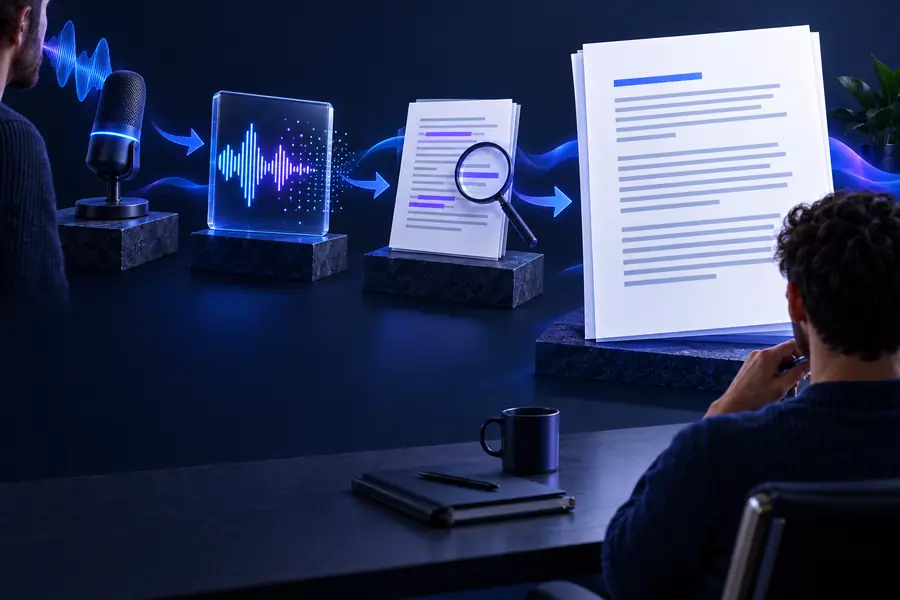
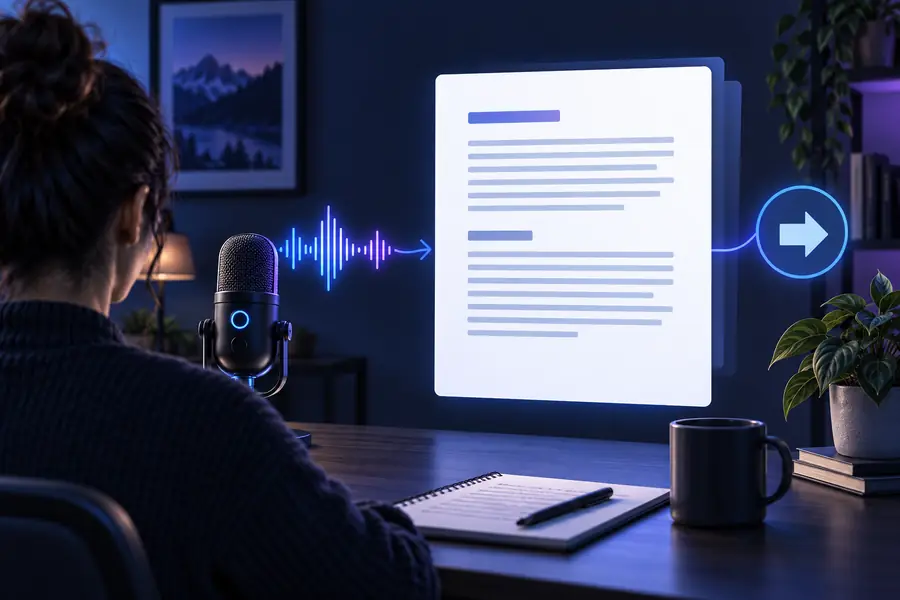
Revise o áudio sempre que o texto parecer incerto.
Transcrição brutaDocumento do Word editadoOs fluxos de trabalho de transcrição baseados no Word são mais fáceis de planejar quando você sabe como a entrada e a saída podem ser. Estes exemplos descrevem aspectos práticos do processo, e não uma promessa de reconhecimento perfeito.
A automação reduz a digitação, mas não elimina o julgamento editorial. Planeje considerando estas limitações quando o documento for publicado, avaliado, citado ou usado como registro oficial.
Fala abafada, muito ruído de fundo, microfones distantes e sobreposição de falas podem produzir textos incompletos ou enganosos.
O que fazer em vez disso
Use a fonte mais nítida disponível, melhore o posicionamento do microfone para gravações futuras e reproduza os trechos incertos em uma velocidade mais lenta.
Um sistema de transcrição pode confundir os falantes quando as vozes se sobrepõem ou quando várias pessoas têm tom e volume semelhantes.
O que fazer em vez disso
Adicione os rótulos durante a revisão e use a pauta da reunião ou a ordem da entrevista para verificar quem disse cada trecho.
Nomes de pessoas, marcas, siglas, endereços e vocabulário técnico costumam ser reconhecidos como palavras de som familiar.
O que fazer em vez disso
Mantenha uma lista curta de verificação e pesquise no documento por possíveis erros antes de compartilhá-lo.
O texto pode não chegar com os títulos, quebras de parágrafo, citações ou a estrutura de itens de ação de que seu documento do Word precisa.
O que fazer em vez disso
Reserve uma etapa separada de edição para o layout, os estilos, as marcas de tempo, as citações e o nome final do arquivo.
Quando a gravação for importante, transforme a etapa de revisão em parte do fluxo de trabalho, em vez de deixá-la para depois. Comece com um rascunho limpo e, em seguida, transforme-o em um documento que outra pessoa possa realmente usar.
Envie uma gravação nítida e comece com uma transcrição pesquisável; depois, refine o texto e o layout no Word. É um ponto de partida prático para anotações, entrevistas, pesquisas e documentos de reuniões.
Estas respostas abordam as questões práticas por trás do fluxo de trabalho de transcrição no Word, desde a preparação do arquivo até a etapa final de edição.
Prepare uma gravação nítida, abra um fluxo de trabalho de transcrição e envie ou grave o áudio. Quando o rascunho estiver pronto, copie-o para o Word e revise nomes, mudanças de locutor, pontuação e marcas de tempo antes de salvar o documento.
O Word pode trabalhar com gravações compatíveis por meio de seus recursos de transcrição, mas a disponibilidade e os limites podem depender da versão do Word e do ambiente da conta. Se a opção integrada não estiver disponível, crie a transcrição com uma ferramenta online e cole o resultado editável no Word.
Formatos comuns, como MP3, M4A, WAV e MP4, são pontos de partida práticos quando são compatíveis com seu fluxo de trabalho. A clareza da fala é mais importante do que a extensão por si só, portanto evite áudios muito comprimidos ou gravações com muito ruído de fundo.
A precisão depende da qualidade do microfone, do idioma, dos sotaques, da sobreposição de falas e do vocabulário especializado. Trate o resultado como um primeiro rascunho e ouça novamente sempre que o texto contiver nomes, números, citações ou trechos de redação incerta.
Use títulos do Word para as seções, identificadores consistentes de locutor para os diálogos e parágrafos que reflitam mudanças naturais de tópico. Adicione marcas de tempo apenas quando elas ajudarem na navegação e, em seguida, faça uma revisão final de ortografia e verificação dos fatos com base na gravação.