Entrevistadores
Você tem uma gravação de conversa e precisa de um rascunho pesquisável para citações, anotações ou um relatório final.
Crie primeiro uma transcrição e depois use os títulos e comentários do Microsoft Word para organizar o material.
Fluxo de trabalho no Word
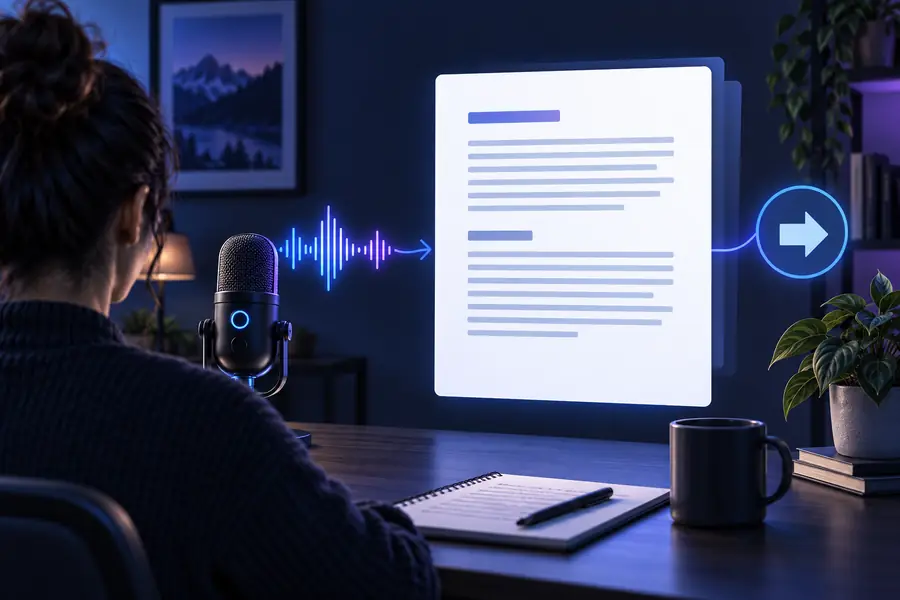
Use este fluxo de trabalho prático para transcrever áudio para texto que documentos do Microsoft Word podem conter, revisar e compartilhar. Prepare a gravação, crie uma transcrição limpa e depois leve-a para o Word com menos ajustes de formatação.

Formatos relacionados
Escolha a opção que corresponde ao seu arquivo de origem e depois transfira o texto finalizado para o Microsoft Word para edição e revisão.
Escolha sua fonte
Pessoas diferentes começam com gravações diferentes, mas o resultado útil é o mesmo: texto legível que pode ser colado, corrigido e estilizado no Word.
Você tem uma gravação de conversa e precisa de um rascunho pesquisável para citações, anotações ou um relatório final.
Crie primeiro uma transcrição e depois use os títulos e comentários do Microsoft Word para organizar o material.
Você quer transformar a gravação de uma aula ou apresentação em um documento para alunos e editores.
Use uma transcrição como texto inicial e, depois, adicione separações de seção, terminologia e links de apoio no Word.
Sua fonte é uma exportação do celular, um memorando de voz ou uma entrevista salva como arquivo MP3.
Converta o áudio em um rascunho que possa ser revisado e formatado no Microsoft Word.
Você precisa transformar atualizações faladas em um documento que os colegas possam revisar e arquivar.
Mantenha a primeira transcrição como uma cópia de trabalho, verifique nomes e números e publique a versão corrigida no Word.
Etapas de importação
Uma transferência simples mantém a transcrição legível e facilita a auditoria da etapa de edição.
Use a gravação mais nítida disponível, corte longos trechos de silêncio quando possível e anote nomes, termos ou falantes incomuns antes da conversão.
Processe o áudio pela ferramenta de transcrição e revise o resultado em busca de palavras ausentes, mudanças de falante, pontuação e números.
Copie o texto verificado para um novo documento do Microsoft Word, aplique estilos de título, adicione rótulos de falante e salve uma cópia de trabalho com um nome claro.
Verificação visual
A visualização de antes e depois mostra por que uma rápida etapa de limpeza é importante: o texto bruto pode ser preciso o suficiente para começar, mas um texto pronto para documento precisa de estrutura.
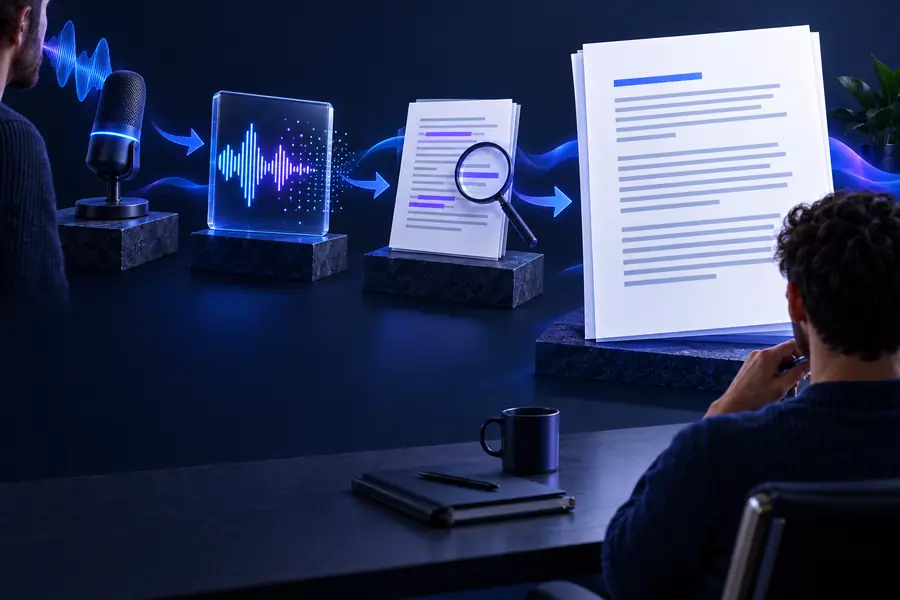
Compare a estrutura antes da formatação final.
Transcrição brutaRascunho pronto para o WordLimitações honestas
Esse processo economiza tempo, mas não elimina a necessidade de avaliação. Estes são os problemas com maior probabilidade de persistir após um primeiro copiar e colar.
Uma transcrição pode mesclar falantes ou atribuir a fala à pessoa errada quando as vozes se sobrepõem ou a gravação apresenta pouca separação.
O que fazer em vez disso
Ouça os trechos incertos e substitua os rótulos genéricos antes de compartilhar o documento.
Pausas longas, interrupções, listas e frases inacabadas podem produzir vírgulas ou quebras de parágrafo inadequadas no Word.
O que fazer em vez disso
Leia o documento uma vez para verificar o sentido e, em seguida, aplique os estilos do Word e as quebras de parágrafo de forma consistente.
Pessoas, produtos, siglas e vocabulário especializado podem ser reconhecidos incorretamente com facilidade, especialmente em áudios com ruído.
O que fazer em vez disso
Mantenha uma lista de referência ao lado do documento e pesquise todos os termos incertos.
Uma página bem formatada no Microsoft Word ainda pode conter palavras omitidas, números incorretos ou frases mal interpretadas.
O que fazer em vez disso
Verifique as informações importantes no áudio antes de considerar o arquivo o registro final.
Comece pelo áudio
Dê à ferramenta uma descrição objetiva da tarefa, crie a transcrição e leve o resultado para o Microsoft Word, onde passará pela revisão humana que o tornará pronto para publicação.
Perguntas frequentes sobre variantes
O Microsoft Word inclui recursos de transcrição em algumas versões e configurações de conta, mas a disponibilidade pode variar. Uma transcrição separada também pode ser copiada para o Word quando você precisa de um fluxo de edição flexível.
Use a gravação mais nítida disponível e evite ruídos de fundo desnecessários ou falas sobrepostas. Formatos comuns, como MP3 e arquivos de voz gravados, podem ser preparados primeiro e depois transferidos para um documento do Microsoft Word para revisão.
Mantenha os rótulos dos locutores na transcrição antes de copiá-la para o Word e, em seguida, confira cada mudança de locutor com base na gravação. Se os rótulos não tiverem certeza, use marcadores neutros até concluir a revisão do áudio.
O texto simples da transcrição pode não manter títulos, espaçamento ou formatação de locutores úteis ao ser levado para o Microsoft Word. Cole-o em um documento de trabalho, remova as quebras de linha extras e aplique os estilos de parágrafo e título do Word depois.
Geralmente, não. Revise nomes, números, pontuação, termos técnicos e declarações importantes com base no áudio antes de enviar o documento aos leitores ou usá-lo como registro oficial.