インタビュアー
会話の録音があり、引用、メモ、最終レポートに使える検索可能な下書きが必要です。
まず文字起こしを作成し、Microsoft Wordの見出しとコメントを使って内容を整理します。
Wordのワークフロー
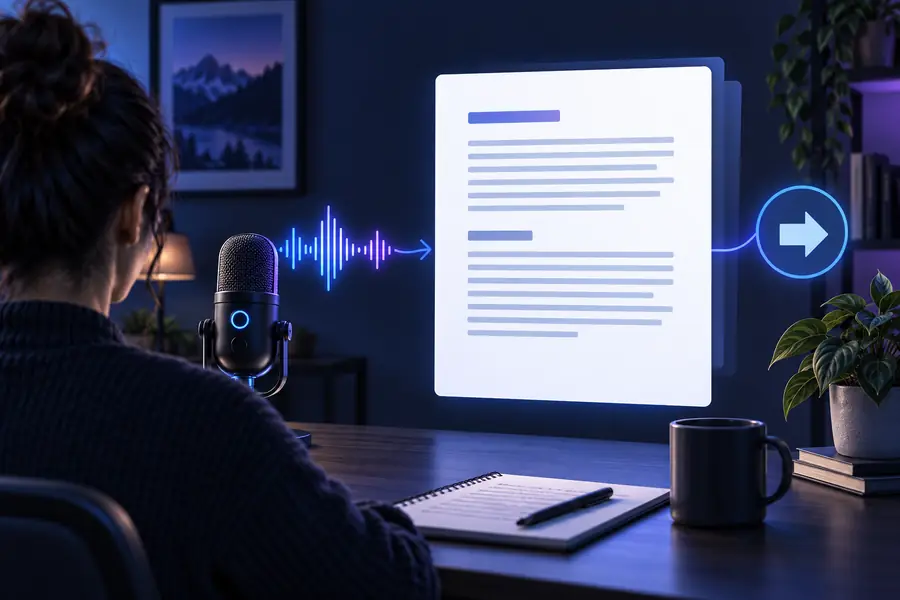
この実用的なワークフローを使って、Microsoft Wordで保存、修正、共有できる音声をテキストに変換します。録音を準備し、読みやすい文字起こしを作成してから、書式の修正を減らしながらWordに取り込みます。

関連フォーマット
ソースファイルに合った方法を選び、完成したテキストをMicrosoft Wordに移して編集・確認します。
ソースを選択
録音の種類は人によって異なりますが、役立つ出力は同じです。Wordに貼り付け、修正、スタイル設定ができる読みやすいテキストです。
会話の録音があり、引用、メモ、最終レポートに使える検索可能な下書きが必要です。
まず文字起こしを作成し、Microsoft Wordの見出しとコメントを使って内容を整理します。
レッスンやプレゼンテーションの録音を、学習者や編集者向けのドキュメントに変換したい場合。
文字起こしを原稿の出発点としてWordで使用し、セクション区切り、用語、補足リンクを追加します。
元の音声は、スマートフォンから書き出したファイル、ボイスメモ、またはMP3ファイルとして保存したインタビューです。
音声をMicrosoft Wordで整理・書式設定できる下書きに変換します。
口頭での更新情報を、同僚が確認・保存できるドキュメントに変換する必要があります。
最初の文字起こしを作業用コピーとして保管し、名前や数字を確認して、修正済みのWord版を公開します。
インポート手順
シンプルな引き継ぎによって文字起こしが読みやすくなり、編集段階の監査も容易になります。
利用可能な中で最も明瞭な録音を使用し、可能であれば長い無音部分をトリミングして、変換前に珍しい名前、用語、話者をメモしておきます。
音声を文字起こしツールにかけ、欠落した単語、話者の切り替わり、句読点、数字を確認します。
確認済みのテキストを新しいMicrosoft Wordドキュメントにコピーし、見出しスタイルを適用し、話者ラベルを追加して、名前のわかりやすい作業用コピーとして保存します。
目視確認
変換前後の表示から、簡単なクリーンアップが重要な理由がわかります。生のテキストは開始点として十分正確かもしれませんが、ドキュメントとして完成させるには構成が必要です。
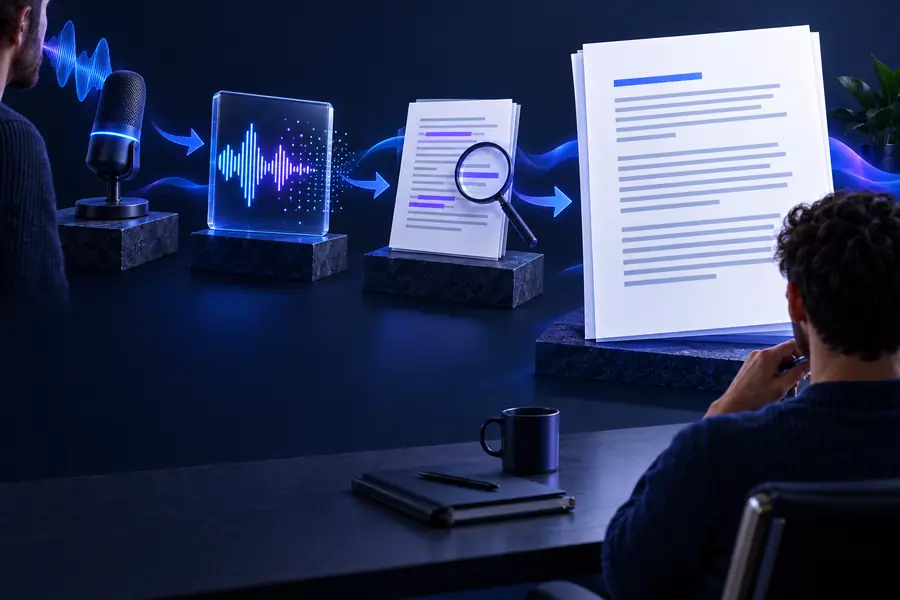
最終的な書式設定の前に構成を比較する。
生の文字起こしWord用の下書き正直な限界
この方法で時間は節約できますが、判断が不要になるわけではありません。初回のコピー&ペースト後にも残りやすい問題は次のとおりです。
声が重なっていたり、録音の分離が不十分だったりすると、文字起こしで話者が混同されたり、誤った人物が割り当てられたりすることがあります。
代わりに行うこと
不確かな箇所を聞き直し、文書を共有する前に一般的なラベルを置き換えます。
長い間、割り込み、箇条書き、未完の文によって、Word上で不自然な読点や段落区切りが生じることがあります。
代わりに行うこと
まず文書を意味の観点から一度読み、その後、Wordのスタイルと段落区切りを一貫して適用します。
人物名、製品名、頭字語、専門用語は、特に音声が不明瞭な場合、認識を誤りやすいものです。
代わりに行うこと
文書のそばに参照リストを用意し、不確かな用語をすべて検索します。
整ったMicrosoft Wordのページでも、抜け落ちた単語、間違った数字、誤解された表現が含まれている可能性があります。
代わりに行うこと
ファイルを最終記録として扱う前に、重要な主張を音声と照合して確認します。
音声から始める
作業内容を具体的に説明し、文字起こしを作成して、その結果をMicrosoft Wordに取り込みます。公開できる状態に仕上げるための人による確認も行えます。
バリアントFAQ
Microsoft Wordには、一部のバージョンやアカウント設定で文字起こし機能が含まれていますが、利用できるかどうかは異なる場合があります。柔軟な編集ワークフローが必要な場合は、別の文字起こし結果をWordにコピーすることもできます。
できるだけ明瞭な録音を使用し、不要な背景ノイズや音声の重なりを避けてください。MP3や録音した音声ファイルなどの一般的な形式を事前に準備し、その後、クリーンアップのためにMicrosoft Word文書に移せます。
Wordにコピーする前に文字起こし結果に話者ラベルを残し、録音を確認しながら話者が変わる箇所を一つずつ確認してください。ラベルが不確かな場合は、音声の確認が完了するまで中立的な仮ラベルを使用します。
プレーンテキストの文字起こし結果では、役立つ見出し、間隔、話者の書式がMicrosoft Wordに引き継がれない場合があります。作業用の文書に貼り付け、余分な改行を削除した後、Wordの段落スタイルと見出しスタイルを適用してください。
通常はそうではありません。文書を読者に送る前、または公式記録として使用する前に、名前、数字、句読点、専門用語、重要な発言を音声と照合して確認してください。