Androidでの音声ワークフロー
Androidユーザーが使える、音声をテキストに変換する実用的な方法
音声メモ、インタビュー、講義、会議のまとめなど、Androidスマートフォンから録音を読みやすいメモに変換できます。アップロード、確認、仕上げというシンプルなワークフローを維持しましょう。
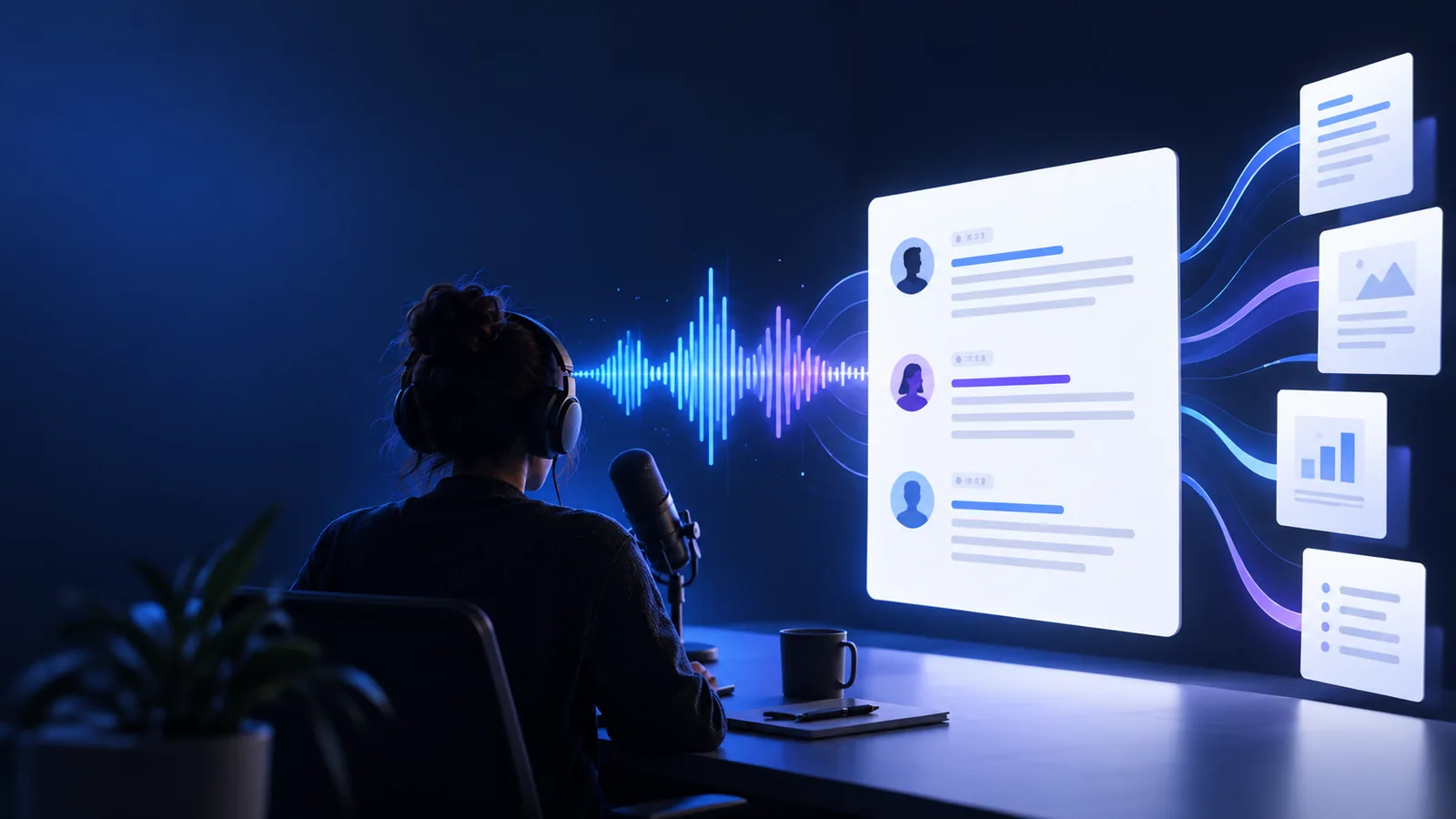
関連する音声ワークフロー
お使いのデバイス、ソースファイル、または希望する編集先に最適な方法を選択してください。
ソースから始める
前提条件
Androidでの書き起こしを成功させるには、アクセス可能な録音と、結果をどのように確認するかについての明確な計画が必要です。
-
1
録音を準備する
音声ファイルをスマートフォン上、またはAndroidから開けるクラウドフォルダーに保存します。可能であれば長い無音部分をトリミングし、最も明瞭な元ファイルを使用してください。
-
2
書き起こしに送信する
モバイルブラウザで書き起こしワークフローを開き、ファイルをアップロードして、言語、トピック、想定される話者などの役立つ情報を含めてください。
-
3
共有する前に確認する
氏名、数字、専門用語、話者の切り替わりを読み返します。重要な箇所を修正してから、完成したテキストをコピーするか、普段使っているメモアプリにエクスポートしてください。
適切な方法を選ぶ
最初から最後まで一通り行う
短いボイスメモでも長い録音でも、基本的な手順は同じです。主な違いは、ファイルへのアクセス方法、確認にかかる時間、そして後で文字起こしをどこに保存したいかです。
| Androidスマートフォンでの手順 | デスクトップブラウザでの手順 | |
|---|---|---|
| 最適な開始方法 | スマートフォン上のボイスメモ、ダウンロードした音声、またはクラウドファイル | パソコンにすでに保存されている録音 |
| アップロード方法 | モバイルブラウザのファイル選択画面またはクラウドストレージ | デスクトップのファイル選択画面またはドラッグ&ドロップ |
| 確認画面 | ピンチ操作、スクロール、コピー操作ができるスマートフォン画面 | 詳細な編集に適した大きな画面 |
| 役立つコンテキスト | 処理前にトピック、言語、話者に関するメモを追加する | 同じコンテキストを、より詳しく入力できる余裕を使って追加する |
| 利便性 | 録音とスマートフォンがあれば、どこでも利用できる | 長い文字起こしにより快適 |
| 最終的な引き渡し | テキストをメモ、メール、ドキュメント、またはメッセージにコピーする | ドキュメントや編集ツールに直接貼り付ける |
期待値を明確にする
オプション一覧
これらの実用的な選択肢を使えば、Androidで文字起こしをどのように録音し、処理し、仕上げるかを決めやすくなります。
- 準備、文字起こし、確認
- 3 ステップ
- 手軽さならスマートフォン、編集ならデスクトップ
- 2 環境
- 利用できる中で最も明瞭な元の録音を使う
- 1 ソース
引き継ぎを見る
粗い音声から使えるメモへ
文字起こしは、簡単な人の確認を経て最も役立つものになります。元の録音の文脈と、実際に検索や共有ができる整理済みのテキストを比較してください。
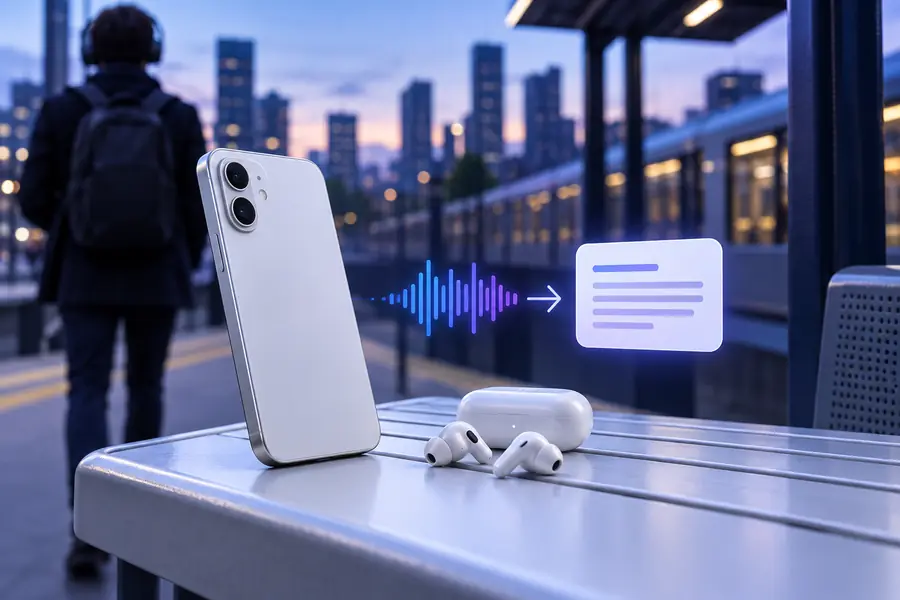
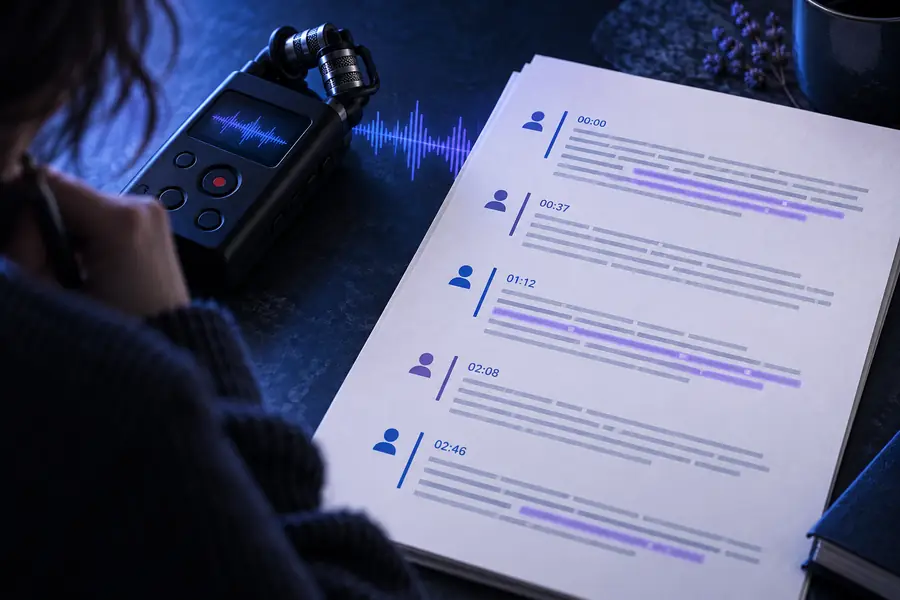
名前、数字、アクセント、声の重なり、専門用語については、確認の工程が特に重要です。
確認前確認後限界を知る
うまくいかないこと
Androidではアクセスが便利になりますが、スマートフォンだけですべての録音や認識の問題を解決できるわけではありません。
ノイズの多い音声や遠くからの音声
交通 noise、部屋の反響、音楽、話者から離れた位置にあるマイクは、言葉を聞き分けにくくすることがあります。
代わりにすること
利用できる中で最もクリアなソースを使い、不明瞭に聞こえる部分は手動で確認してください。
話者の声が重なっている場合
複数の人が同時に話すと、文字起こしで声が混ざったり、文が間違った人に割り当てられたりすることがあります。
代わりにすること
可能な場合は話者の文脈を追加し、重要なやり取りはすべて録音と照合して確認してください。
スマートフォンのストレージと接続環境
大きな録音ファイルは、モバイル接続が弱い場合や端末の空き容量がほとんどない場合、アップロードしにくいことがあります。
代わりにできること
Wi-Fiを使用するか、ファイルをクラウドストレージに移すか、後でデスクトップブラウザから処理してください。
専門用語
人名、略語、製品用語、複数の言語が混ざった発話は、もっともらしく見えても誤ったテキストになることがあります。
代わりにできること
トピックの背景を伝え、確認が必要な用語がないか最終的な文字起こしを検索してください。
確認の準備ができました
ボイスメモ、インタビュー、講義、会議の録音を送信すると、スマートフォンで確認できる文章のたたき台が得られます。丁寧に確認することで、最終的なテキストの信頼性が高まります。
Androidに関する質問
よくある質問
Androidスマートフォンを使って音声を文字起こしする際によくある質問への回答です。
最も簡単な方法は、Androidのブラウザでスマートフォン向けの文字起こしツールを開き、録音をアップロードして、返されたテキストを確認することです。人名、数字、不明瞭なフレーズを確認できるよう、元の音声も手元に残しておいてください。
はい。通常は、スマートフォンのファイル選択画面、録音フォルダ、または接続されたクラウドストレージから録音を選択できます。ファイルが見つけにくい場合は、録音アプリの共有またはエクスポート機能を使って、アクセスしやすい場所にコピーを保存してください。
ブラウザベースの手順では、通常、録音をアップロードして処理するためにインターネット接続が必要です。オフラインでファイルを準備したり再生したりして、Wi-Fiまたはモバイルデータ通信が利用できるときに送信できます。
役立つ下書きを作成できますが、重なった声や似た話し方を正確に分離するのは難しい場合があります。インタビューでは、公開または共有する前に話者の切り替わりを確認し、重要なセクションに手動でラベルを付けてください。
利用できる形式は、文字起こしツールとファイルを作成した録音アプリによって異なります。アップロードが拒否された場合は、元のコピーを保管したうえで、一般的に対応している音声形式で録音を書き出すか、変換してからもう一度お試しください。