研究者
長時間のインタビューから、トランスクリプトのテーマ、注目すべき引用、追加の質問を抽出する必要があります。
1つのプロンプトで、粗い音声データから構造化されたリサーチ概要まで作成できます。より幅広いツール比較については、AIで音声をテキストに変換をご覧ください。
Geminiのワークフロー
Geminiは、明確な指示と十分なコンテキストを与えると、音声録音を実用的な作業用下書きに変換できます。このガイドでは、この方法が適している場面、始め方、そして専用ツールを選ぶべきタイミングを説明します。
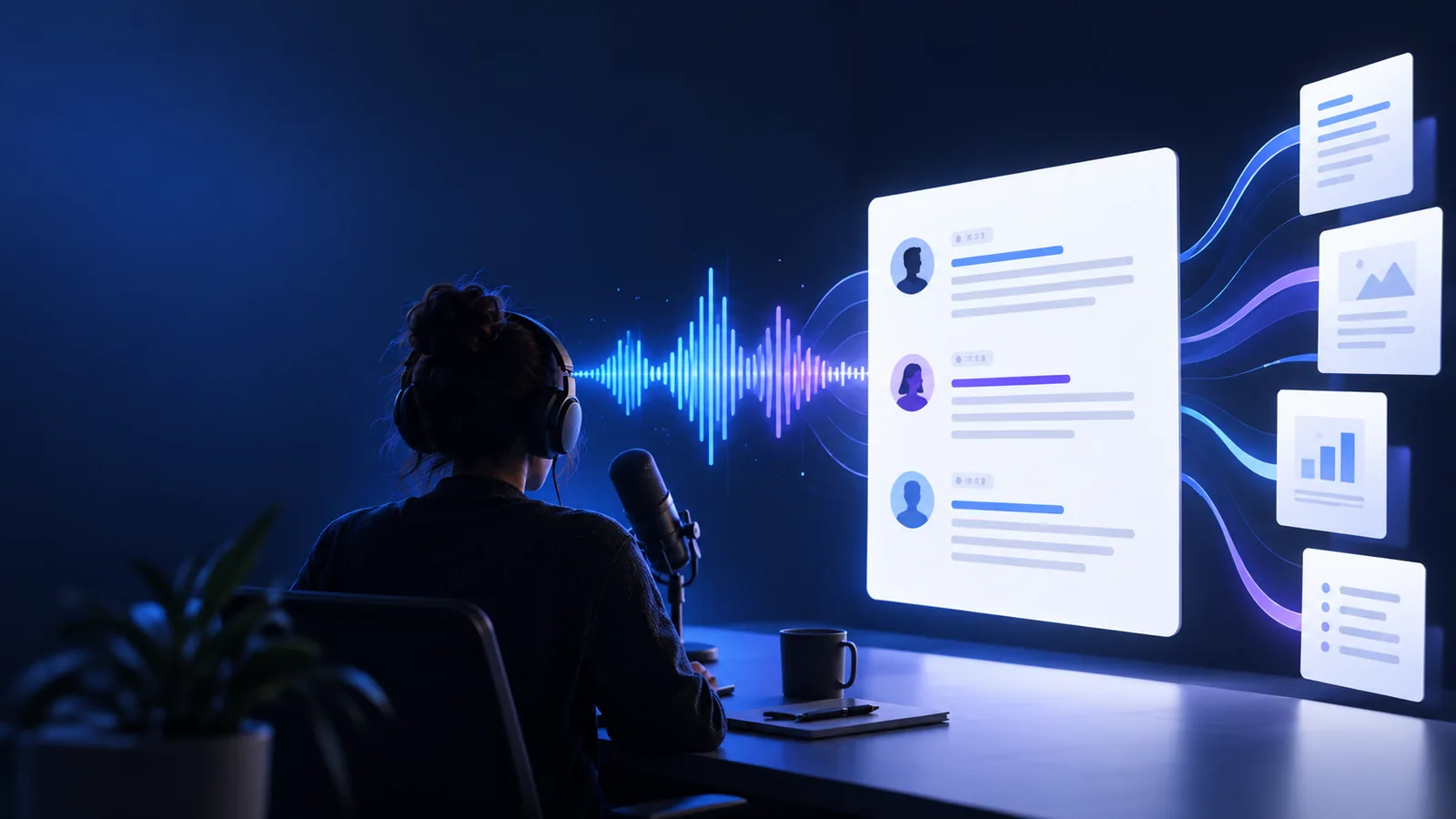
関連する方法
これらの関連ワークフローを使うと、録音、動画、ファイルを実用的なテキストに変換する方法として、Geminiと他の選択肢を比較できます。
実用的な用途
Geminiが最も役立つのは、文字起こしが最初のステップにすぎず、さらに特定の目的に合わせてテキストを整えたい場合です。
長時間のインタビューから、トランスクリプトのテーマ、注目すべき引用、追加の質問を抽出する必要があります。
1つのプロンプトで、粗い音声データから構造化されたリサーチ概要まで作成できます。より幅広いツール比較については、AIで音声をテキストに変換をご覧ください。
講義の録音には、時系列で復習するのが難しい複数のトピックが含まれています。
話された内容をテキストに変換した後で、見出し、定義、学習用の概要を求めます。ブラウザで作業する場合は、「音声をテキストに変換 オンライン」と比較してください。
会議の録音には、雑談の中に決定事項、担当者、未解決の質問が混在しています。
焦点を絞った指示により、議論から決定事項を分離し、アクションリストを作成できます。Googleの方法では、google 音声をテキストに変換との別の有用な比較もできます。
録音された会話を逐語的な文書ではなく、読みやすい記事のアウトラインにする必要があります。
Geminiを使うと、下書きをセクションに再編成し、繰り返し登場するアイデアを抜き出し、確認が必要な箇所にフラグを付けることができます。
シンプルなプロセス
良い結果を得るには、文字起こしの依頼と編集の依頼を分け、そのうえで返されたテキストを元の音声と照合することが重要です。
処理する許可を得ているファイルを使用し、内容が分かる名前を付けます。録音に複数の話者がいる場合は、始める前に名前や役割をメモしておきます。
希望する形式、話者ラベルの好み、フィラー語の扱い、タイムスタンプや要約が必要かどうかを明記します。
聞き取りにくい箇所を聴き直し、名前や数字を修正し、最終文書に残したくない機密情報を削除します。
出力プレビュー
重要な違いは、単に言葉を取り込むことだけではありません。結果が話者、アイデア、決定事項、フォローアップ作業をどれだけ明確に分けているかが重要です。

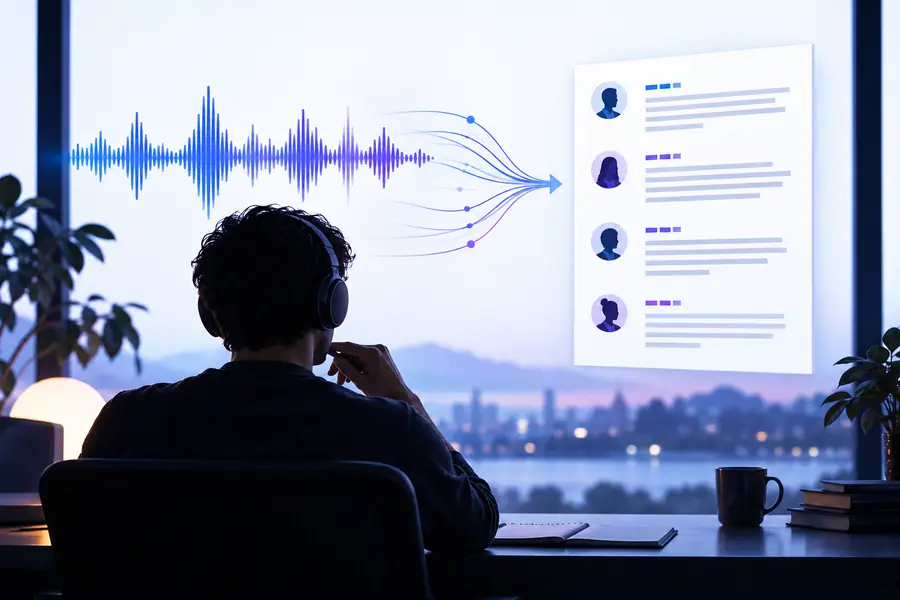
名前、数値、技術用語は、必ず元の音声と照合してください。
生のリクエスト編集後の結果限界を把握する
Geminiは役立つことがありますが、注意深く聞き取ること、許可を確認すること、または専用の文字起こしパイプラインに代わるものではありません。
名前、数字、アクセント、重なった声、専門用語によって、もっともらしく見えても不正確なテキストが生成されることがあります。
代わりに行うこと
意思決定、引用、請求書、正式な記録に影響するすべての箇所を確認してください。
割り込みや声質の似た話者がいる会話では、信頼できる話者ラベルが付かない場合があります。
代わりに行うこと
話者の情報を提供し、録音と照合してラベルを確認してください。
録音をホスティングサービスにアップロードすると、同意、保持期間、機密性に関する問題が生じる可能性があります。
代わりに行うこと
不要な個人情報を削除し、許可を確認してください。必要に応じて、承認済みの非公開ワークフローを使用してください。
プロフェッショナルな制作工程に必要な正確なタイムスタンプ、エクスポート構造、またはバッチ処理の制御機能を利用できない場合があります。
代わりに行うこと
ファイル処理を繰り返し行う必要がある場合は、専用の文字起こしツールまたは音声をテキストに変換するツールを使用してください。
比較の振り分け
Geminiは会話型のエントリーポイントです。文字起こしの後に解釈を行いたい場合に便利です。きれいなテキストと再現性のある処理を優先するなら、一般的な文字起こしルートのほうが通常は適しています。
| Geminiのエントリーポイント | 一般的な文字起こしツール | |
|---|---|---|
| 主な操作方法 | 会話と文章による指示 | アップロードして文字起こしを行い、その後編集 |
| 最初に行うのに適した依頼 | 文字起こしと、指定した変換処理 | 音声ファイルから作成したクリーンな文字起こし |
| 後続の作業 | 要約、テーマ、アクションアイテム、またはアウトライン | 修正、書式設定、エクスポート |
| 出力のコントロール | 自然言語のプロンプトで制御 | ツールの設定とテンプレートで制御 |
| 確認の必要性 | 文字起こしと生成された解釈の両方を確認 | 録音と照合して文字起こしを確認 |
| 最適な用途 | 会議、インタビュー、講義の単発の分析 | 頻繁に行う、または標準化された文字起こし作業 |
焦点を絞った指示から始め、音声について十分なコンテキストを提供し、最初の結果は確認が必要な下書きとして扱いましょう。必要な編集量とコントロールの度合いに合ったルートを使用してください。
よくある質問
Geminiは、対応している音声入力を使い、文章化した内容を依頼するための会話型の手段として利用できます。結果はファイル、インターフェース、録音の明瞭さによって異なるため、出力内容を元の音声と照合して確認してください。
希望する文字起こしの内容、話者ラベル、タイムスタンプ、フィラー語、最終的な形式を具体的に指定してください。たとえば、話者ラベル付きの文字起こしの後に、短い要約とアクション項目のリストを続けるよう依頼します。
それは会話型ワークフローを利用する主な理由の1つです。文字起こしを依頼した後、テーマ、決定事項、質問、学習ガイド、その他の明確に定義した形式に整理するようGeminiに依頼できます。
役立つ下書きを作成できますが、法律、医療、金融、出版物に関する素材で自動文字起こしを無条件に信頼すべきではありません。名前、数字、引用、専門用語、意味を変える可能性のある箇所を確認してください。
文字起こしと解釈や書き換えを組み合わせたい場合はGeminiを選んでください。繰り返しのアップロード、専門的なタイムスタンプ、バッチ処理、または厳密に管理されたエクスポートのほうが重要な場合は、専用ツールを選んでください。