実践チュートリアル
オンラインで音声をテキストに変換する方法:実践ガイド
オンラインで音声をテキストに変換する方法は、すでに用意されたアップロード可能な音声ファイルがあるか、今すぐ録音できるかによって異なります。このガイドでは両方の方法を紹介し、その後で結果を確認する方法を説明します。
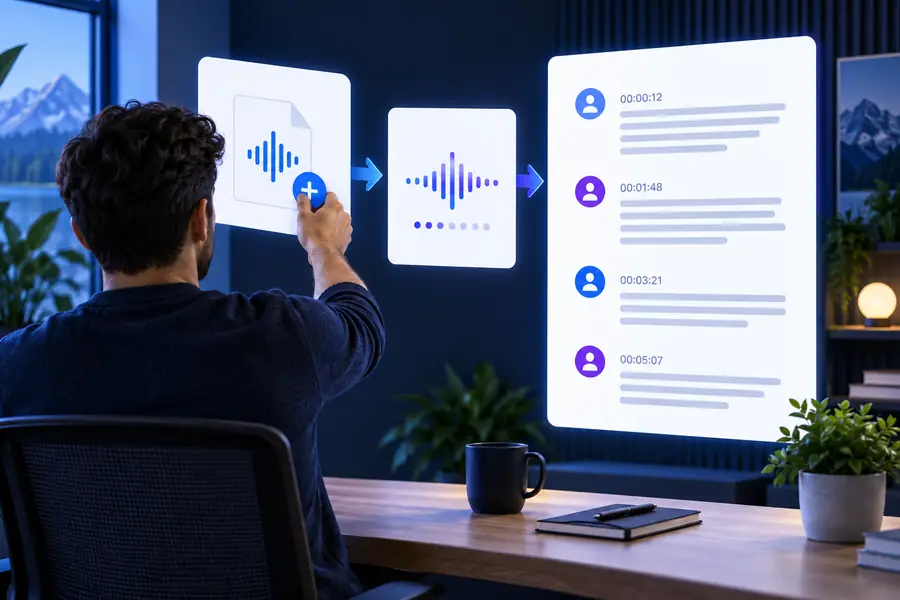
自分がどのケースに当てはまるかを判断する
音声をテキストに変換する前に、自分の開始地点に合った方法を選びましょう。適切な方法を選ぶと準備の手間が減り、最終的な文字起こし結果を確認しやすくなります。
方法A
音声がすでにファイルとして存在する場合は、方法Aを使用してください。ワークフローに送る前に音源を準備できるため、音声をテキストに変換する最も確実な方法です。
-
1
音声を準備する
録音の中で最も明瞭なコピーを選び、音声が含まれていることを確認するために短時間聞いてみましょう。可能であれば、長い無音部分をトリミングし、誤って入った冒頭部分を削除し、慎重に確認する必要がありそうな言語や名前をメモしておきます。
-
2
アップロードして作業内容を説明する
文字起こしツールを開き、音声ファイルを追加して、結果に何を求めているかを伝えます。読みやすい段落、識別可能な場合の話者ラベル、または要約ではなく逐語に近い文字起こしを指定すると便利です。
-
3
最初の出力を読む
テキストの準備ができたら、そのまま頼る前に冒頭・中間・末尾を確認してください。名前、数字、専門用語、また、背景雑音や声の重なりによって意味が変わる可能性のある箇所を確認しましょう。
パスB
ライブ会話や、まだ保存していない録音から始める場合は、パスBを使用してください。この方法なら音声をテキストに変換する作業をすばやく行えますが、音源の状態がより重要になります。
聞き取れない音声を修復することはできません
オンラインの文字起こしツールは、受け取った音声でしか処理できません。話者がマイクから離れすぎている場合や、交通音や音楽にかき消された言葉は、正確に復元できない可能性があります。
代わりに行うこと
マイクを近づけ、背景雑音を減らし、本番のセッション前に短いテスト録音を行ってください。
話者の身元を保証することはできません
人々が割り込んだり、同じ音量で話したり、似た声を使ったりすると、話者の分離が不確かになることがあります。テキスト内のラベルは、証明ではなく、整理に役立つ情報として扱ってください。
代わりに行うこと
順番に話すよう依頼し、それぞれ名乗ってもらい、確認時に話者名を手動で修正してください。
機密性の高い内容に関する判断に取って代わることはできません
オンラインで音声をテキストに変換することは、サービスのワークフローを通じて音声またはテキストを送信することを意味します。便利だからといって、すべての録音がオンライン処理に適しているとは限りません。
代わりに行うこと
不要な個人情報を削除し、サービスの取り扱いに関する情報を確認し、オフラインに保つ必要がある素材にはローカルまたは手動の方法を使用してください。
希望する書式を自動的に把握することはできません
生の文字起こしには、公開や文書化に必要な見出し、アクションアイテム、タイムスタンプ、段落区切りが含まれていない場合があります。
代わりに行うこと
具体的な書式設定の指示を出し、録音と照合して内容を確認した後に最終編集を行ってください。
最終確認
結果を共有または保管する前に、よくある2つの開始方法を比較し、文字起こしが作業の目的を満たしていることを確認してください。
| アップロードした音声ファイル | ライブまたは新規の録音 | |
|---|---|---|
| 最適な開始地点 | 保存済みのインタビュー、通話、講義、またはボイスメモ | まだファイルとして保存されていない会話 |
| 主な準備 | 最も聞き取りやすいファイルを選び、不要な無音部分をトリミングする | マイクを適切に設置し、録音環境をテストする |
| 処理前の確認 | まず音源を聞いて品質を確認できる | 録音が現在進行中のため、できることが少ない |
| 最も起こりやすい弱点 | ノイズ、圧縮、声の重なり、または不明瞭な用語 | マイクとの距離、中断、または録音漏れ |
| 役立つ指示 | 段落、話者ラベル、または逐語に近い表現を依頼する | 読みやすい文字起こしを依頼し、不確かな箇所を確認する予定を立てる |
| 確認の優先事項 | 名前、数字、専門用語、音声状態の悪い部分 | 冒頭、中断箇所、録音が途切れた瞬間 |
| 次に行う最善の手順 | 文字起こしを編集するか、書式設定のためにWordに移す | 録音を保存し、再利用できるよう修正版を作成する |
少数の確認項目
これらの実用的な項目により、自動文字起こしを完成した文書として扱うことなく、ワークフローに集中できます。
- 聞き返さずに、名前、数字、話者ラベルが正しいと決めつけないでください。
- 0 前提
- 音声をテキストに変換する前に、選択した録音に会話全体が含まれていることを確認してください。
- 1 音源チェック
- 意味を確認するために1回、書式、名前、細部を確認するためにもう1回見直します。
- 2 見直しの工程
- 疑わしい文が意味をなしているか判断するときは、周囲の文脈を維持してください。
- 100% 文脈
これで、アップロードしたファイルと新しい録音を確実に選び、役立つ指示を書き、結果を確認する方法がわかりました。準備ができたら、オンラインのワークフローで音声を処理し、比較できるよう元のコピーを保管してください。
チュートリアルFAQ
録音、会話、簡単なテキストの下書きで、オンラインで音声をテキストに変換する方法に関するよくある質問への回答です。
音声の中で最も明瞭なバージョンを選び、文字起こしツールにアップロードして、希望する形式を説明します。出力が表示されたら、共有する前に、重要な名前、数字、不明瞭なフレーズを元の録音と比較してください。
ライブ録音に対応しているワークフロー、または会話を先に録音して保存した音声を後から処理できるワークフローであれば可能です。マイクを話者の近くに置き、周囲の雑音を減らしてください。また、発言の重なりによって文字起こしの確度が下がる可能性があることを覚えておきましょう。
言語と必要な文字起こしの形式を記載します。たとえば、読みやすい段落、ほぼ逐語的な表現、話者ラベル、タイムスタンプなどです。重要な名前や専門用語があれば記載しますが、最終的なテキストでも必ず確認してください。
主な原因は、周囲の雑音、マイクが遠いこと、話者の発言の重なり、なまり、不明瞭な発音、専門用語です。可能であれば音声ソースを改善し、その後、該当する箇所をもう一度聞いて残りの誤りを修正してください。
すでに完全な録音がある場合は、先に品質を確認できるため、通常はアップロードのほうが簡単です。オンライン録音は新しい会話に便利ですが、聞き逃した単語やマイクの位置が悪かった場合に修正する機会が少なくなります。
まず意味を確認するために文字起こしを読み、次に名前、数字、書式、話者ラベルを確認します。元の音声を保管し、必要に応じて機密情報を削除または保護してから、修正したテキストを最終的な文書やメモに移してください。