iPhoneの音声ガイド
iPhoneで音声録音をテキストに変換する方法:ステップごとの手順
iPhoneで音声録音をテキストに変換する方法:聞き取りやすい録音から始め、文字起こしツールに通し、完成したテキストを共有する前に名前、句読点、話者の切り替わりを確認します。
このシナリオで実現すべきこと
信頼できるiPhoneのワークフローでは、録音、変換、確認を分けることで、単に自動生成されただけでなく、実用的な最終テキストに仕上げられます。
-
1
録音を準備する
利用できる中で最も明瞭な音声ファイルを使い、可能であれば明らかな無音部分を削除し、後で修正が必要になりそうな名前や専門用語をメモしておきます。
-
2
音声をテキストに変換
録音を文字起こしツールにアップロードまたは引き渡し、会話、講義、インタビューに合った言語と書式を選択します。
-
3
文字起こし結果を確認して活用する
聞き取りにくい箇所は音声と照合し、句読点や名前を修正して話者を明示し、整えた結果をメモ、ドキュメント、または次のワークフローにコピーします。
引き渡しに含まれる各項目
最適な方法は、録音がどこに保存されているか、そして生成されたテキストで何をしたいかによって異なります。
iPhoneの文字起こし結果に求められる品質基準
この比較では、録音が使いやすいテキストになったときに何が変わるかを示します。文字起こしは作業用文書ですが、元の音声は検証時の参照元として残ります。
| iPhone録音 | テキスト文字起こし | |
|---|---|---|
| 主な目的 | 元の声、タイミング、声のトーン、背景の状況を保持します。 | 話された情報を検索しやすく、ざっと確認しやすく、編集しやすくします。 |
| 検索性 | ファイルを聞きながら手動で再生位置を移動する必要があります。 | 話された内容全体をキーワード検索できます。 |
| 話者の明瞭さ | 声の特徴を直接聞き取れますが、話者名が付いていない場合があります。 | 声と発言の交替が明確であれば、話者ラベルを追加できます。 |
| 名前と専門用語 | 正確な表現を確認するために再生できます。 | 名前、略語、専門用語は手動で修正が必要になる場合があります。 |
| 句読点 | 書き言葉の句読点の代わりに、自然な間や強調があります。 | 文や段落を追加できますが、人による品質確認が必要です。 |
| 共有 | 対応する音声プレーヤーと、十分な聴取時間が必要です。 | メモ、文書、ブリーフ、検索可能なアーカイブに貼り付けられます。 |
| 証拠 | 表現が不確かな場合に確認する原資料として残ります。 | 便利な書面の作業用コピーを提供しますが、完全に誤りのない記録ではありません。 |
録音した音声から読みやすいテキストへ
有用な結果とは、意味を保ちながら、すべての文を繰り返し再生する手間をなくすものです。正確さが重要な場合は、音声を手元に残しておきましょう。
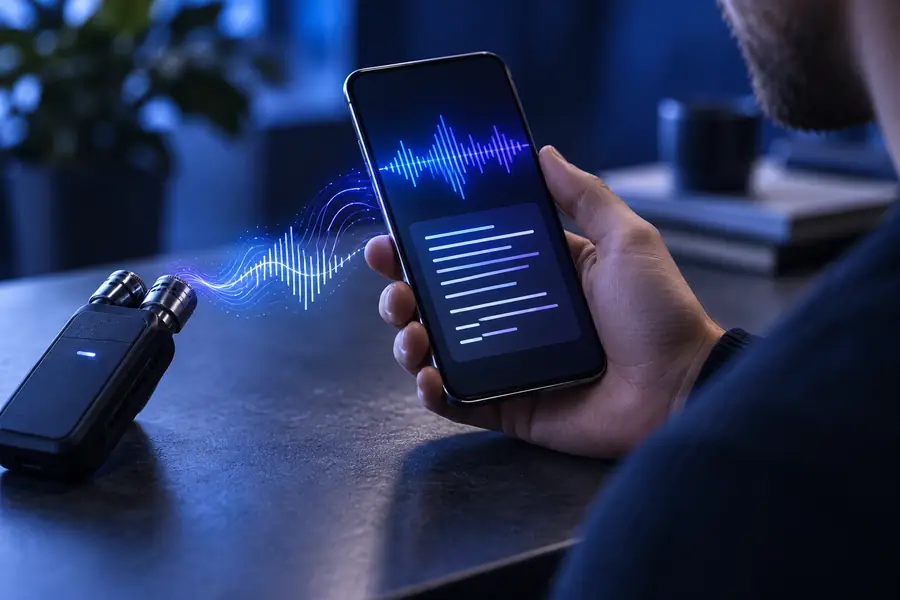
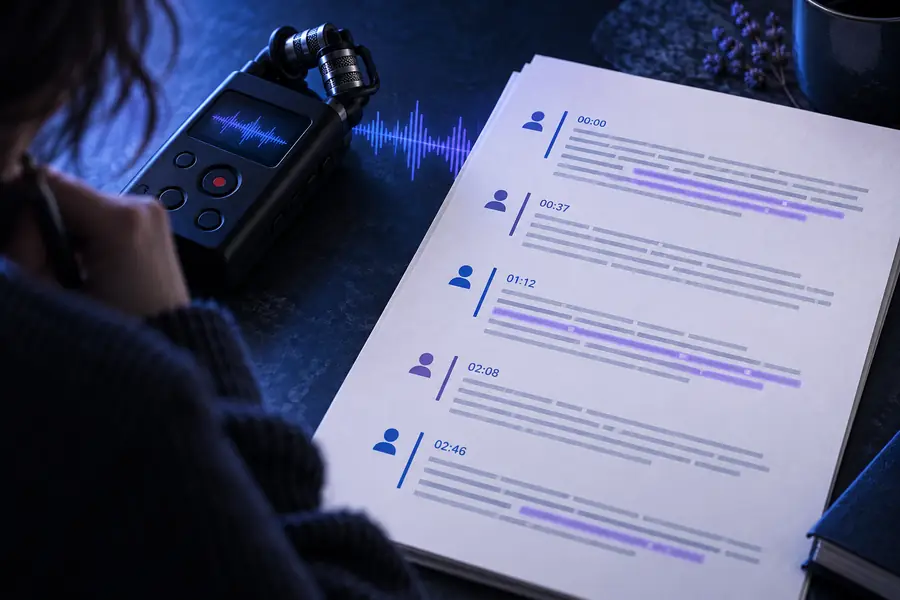
書き起こされた内容は元の録音を補助するものであり、慎重な確認に取って代わるものではありません。
変換前:音声録音変換後:確認済みの文字起こしよくある手戻り
iPhoneは優れた元音源を録音できますが、自動文字起こしの方法だけであらゆる曖昧さを取り除くことはできません。以下の問題に対応するため、短時間の編集作業を予定しておきましょう。
雑音のある音声や遠くからの発話
部屋の反響、交通音、声の重なり、マイクから離れた話者などにより、単語が抜けたり誤ったりすることがあります。
代わりに行うこと
できるだけ明瞭な録音を使い、不確かな箇所は再生して確認し、聞き取れない部分は推測せずに印を付けましょう。
名前や専門用語
人名、地名、ブランド名、医療用語、頭字語は、珍しいものだったり早口で話されたりすると、認識を誤りやすくなります。
代わりに行うこと
近くに参照用のリストを用意し、共有する前に文字起こし内を検索して、誤りの可能性がある箇所を確認しましょう。
話者の重なり
2人が同時に話すと、性能の高いツールでも文を結合したり、発言を間違った話者に割り当てたりすることがあります。
代わりに行うこと
音声を低速で確認し、話者の交代が本当に明確な箇所にだけ話者ラベルを追加しましょう。
不十分な書式設定
生の文字起こしには、長い段落、繰り返されるフィラー、または意図した文書に合わない句読点が含まれていることがあります。
代わりに行うこと
話者ごとに分け、意味のある段落分けを追加し、気が散るフィラーを削除し、意味に影響する表現は残しましょう。
iPhoneの録音を使えるテキストに変換
最も鮮明な録音を送信し、文字起こし結果をメモ、インタビュー、会議、学習用の検索可能な下書きとして活用しましょう。名前、話者の切り替わり、不確かな単語を簡単に確認するだけで、結果の信頼性が大きく向上します。
- 実際の録音ワークフローで利用可能
- 確認作業をプロセスの一部として維持
- メモ、インタビュー、会議に便利
シナリオに関するFAQ
正確性の確認を含め、このiPhoneワークフローに関する実用的な疑問に答えます。
iPhoneで音声を録音するか、保存済みの音声を探して、そのファイルに対応した文字起こしツールにアップロードします。変換後は録音を聞きながら、名前、句読点、話者ラベル、不明瞭な部分を修正しましょう。
はい。既存のボイスメモや互換性のある音声ファイルは通常、そのまま直接アップロードできるため、別のデバイスで再生して録音し直す必要はありません。利用できるアップロード方法は、ツールとファイルの保存場所によって異なります。
最も簡単な方法は、録音を音声テキスト変換ツールに共有またはアップロードし、文字起こしの下書きが完成するのを待ってから確認することです。短く明瞭に録音された音声は、ノイズの多い会話や複数人の話し合いよりも、一般的に修正が少なくて済みます。
正確性は、マイクの品質、背景ノイズ、アクセント、言語、専門用語、会話の重なりなどによって異なります。結果は編集可能な精度の高い下書きとして扱い、重要な引用、名前、数値、決定事項は元の音声と照合して確認してください。
はい。メモやドキュメントにコピーする前に、段落の区切り、句読点、話者名、用語を編集してください。元の録音を残しておけば、最初の下書きでうまく処理できなかった箇所も確認できます。