インタビュアー
録音された顧客インタビューには、元のタイムラインを見返すのが難しいストーリーや反論、正確な発言が含まれています。
話者名付きの文字起こしに、引用に使える箇所と短いテーマ概要を加えることで、リサーチの確認を効率化できます。
実際のユースケース
これらの音声をテキストに変換する無料の例では、話し言葉が使いやすいメモ、要約、キャプション、ドキュメントになるまでの流れを紹介します。録音から始めて、ワークフローに合わせて結果を整えられます。
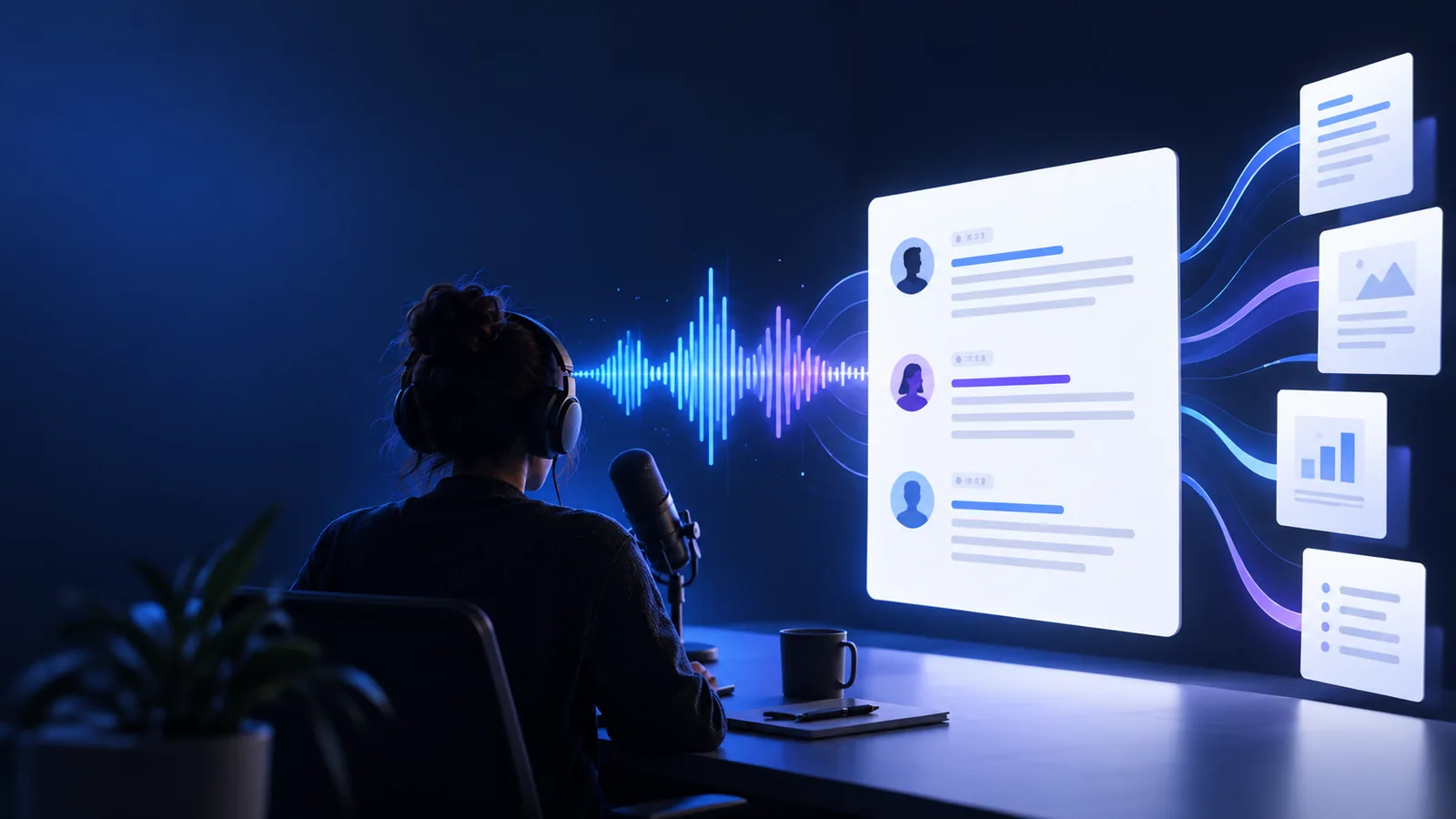
ほとんどの人は、すでに録音する習慣があります。役立つ変化は、録音から最終的なドキュメントまでの間に、信頼できるテキスト化のステップを加えることです。
文字起こしのステップは、録音の後、編集、確認、共有の前に位置します。そのため、同じ元録音を何度も手入力することなく、複数の人が活用できます。
実用上可能な限り周囲の雑音を抑えて、インタビュー、会議、講義、ボイスメモ、動画を録音します。
音声をアップロードし、話された内容を検索、流し読み、コピー、確認できるテキストに変換します。
名前と専門用語を確認し、文字起こしをメモ、要約、キャプション、またはドキュメントに変換します。
適切な出力は、その後に何をするかによって異なります。この比較を使って、単に長いだけでなく、役立つ文字起こしの概要を選びましょう。
| 生の文字起こし | ワークフロー対応の文字起こし | |
|---|---|---|
| 主な目的 | 話された内容を記録として保持する | 明確な次の作業を支援する |
| 構成 | 連続した段落またはタイムスタンプ | セクション、話者、箇条書き、または見出し |
| 編集レベル | 明らかな誤りを軽く修正 | 名前、用語、繰り返し表現を確認済み |
| 最適な用途 | アーカイブと検索 | メモ、公開、分析、または引き継ぎ |
| 話者の扱い | 話者が区別されていない場合がある | 音声から明確に判別できる場合は話者ラベルを付ける |
| 最終形式 | 参照用のプレーンテキスト | そのまま使えるメモ、概要、キャプション、またはドキュメント |
| 確認の優先度 | 重要な箇所のみ確認 | 後工程で使われるすべての引用や決定事項を確認する |
1つの文字起こしでも、対象となる人によって必要な内容は大きく異なります。それぞれが下すべき決定に合った出力概要を用意しましょう。
録音された顧客インタビューには、元のタイムラインを見返すのが難しいストーリーや反論、正確な発言が含まれています。
話者名付きの文字起こしに、引用に使える箇所と短いテーマ概要を加えることで、リサーチの確認を効率化できます。
講義や勉強会は、何度も再生しなければならない録音ではなく、検索可能な復習教材にする必要があります。
トピック別に整理された整形済みの文字起こしは、授業ノートや復習用の問い、後から見直すための資料に活用できます。
ポッドキャスト、ウェビナー、録画されたプレゼンテーションには、記事、字幕、ニュースレター、ソーシャルクリップに使える素材が含まれています。
文字起こしによってテキストソースが作成され、編集者はそこから引用を選び、セクションの構成をまとめ、アクセシブルなコンテンツを準備できます。
週次ミーティングには、長い音声ファイルの中で見失われがちな決定事項、担当者、フォローアップの詳細が含まれています。
要点を絞ったミーティング記録は、決定事項と議論を分け、欠席したチームメンバーにも実用的に確認できる内容を提供します。
ボイスメモには移動中に思いついた大まかなアイデアが記録されますが、役立つ詳細は沈黙や未完の文章に埋もれています。
読みやすい下書きにすることで、メモを構成案やタスクリスト、完成度の高い成果物の出発点に変えられます。
これらは、始める前に決めておくと実用的な文字起こしの分量です。すべての録音についての約束ではなく、引き渡す成果物の形を示すものです。
違いは、単に言葉が増えることではありません。録音を何度も再生しなければならない状態から、検索、確認、共有ができる成果物へと変わることです。
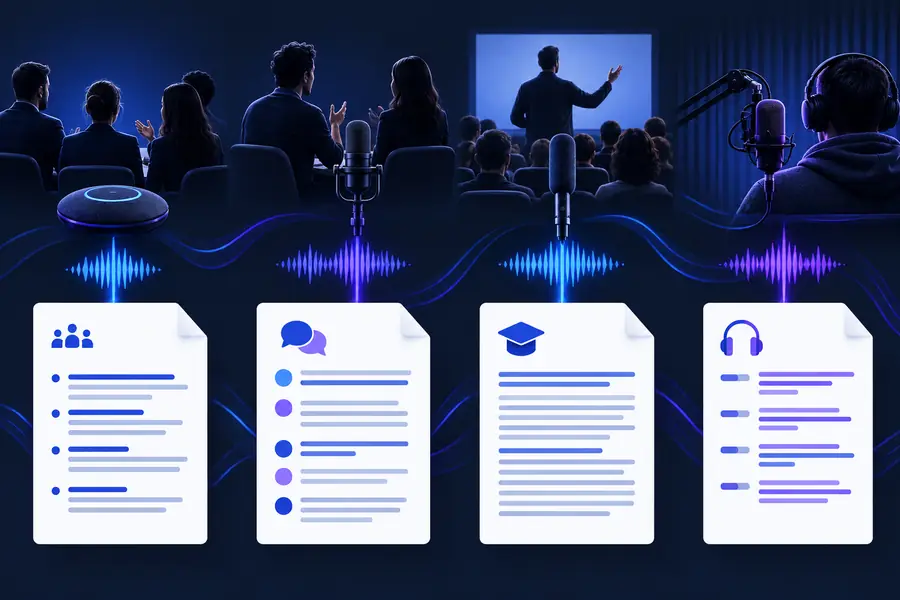
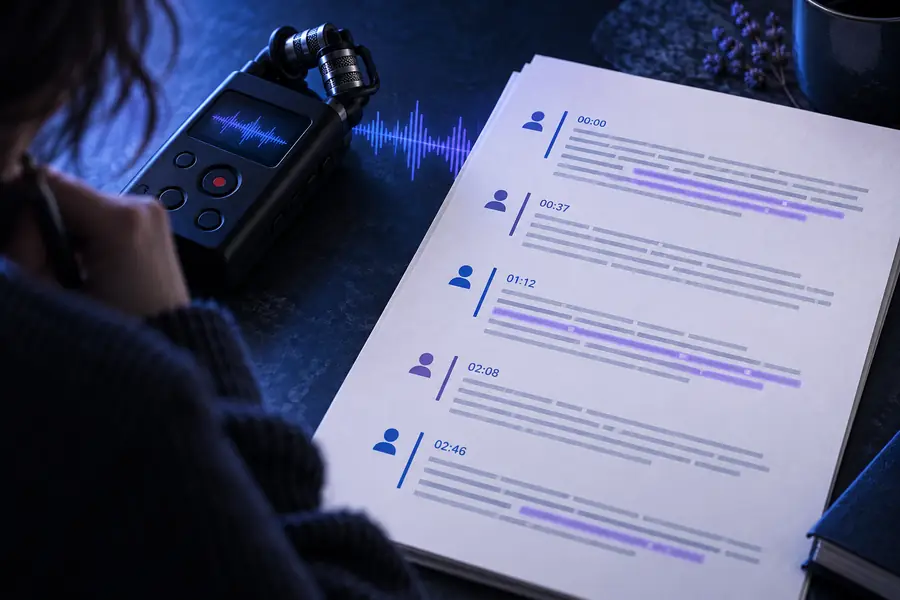
同じソースでも、次のステップがより明確になります。
変換前:話されたソース変換後:すぐに使える成果物始める前に最終的な形式を決めておく必要はありません。まず、ソースと対象者を明確にしましょう。たとえば、研究チーム向けのインタビュー、復習用の講義、欠席者向けの会議などです。次に、話者ラベル、タイムスタンプ、引用、決定事項、アクションアイテムなど、何を残すべきかを指定します。引き継ぎの内容を明確に説明するほど、後からトランスクリプトを修正する手間が少なくなります。
日常的な録音で無料の音声をテキストに変換する例を使う際の、よくある質問への回答です。
一般的な例としては、インタビューを話者名付きの調査メモに変換すること、講義を復習用の教材に変換すること、会議の録音を決定事項やアクションアイテムに変換することなどがあります。ボイスメモ、ポッドキャスト、ウェビナーも、検索可能な下書きやコンテンツのアウトラインに変換できます。
はい、無料のオンラインワークフローは、短い録音を試したり、初稿を作成したりするのに役立ちます。文字起こしを正式な記録として扱う前に、名前、専門用語、話者の切り替わり、重要な引用を必ず確認してください。
対象者と次のアクションを説明してください。話者ラベル、タイムスタンプ、要約、重要な引用、トピック見出し、アクションアイテム、字幕、または区別のないテキストではなく、そのまま文書に使えるレイアウトを依頼できます。
文字起こしは有力な情報源ですが、最終成果物として常に最適とは限りません。会議では決定事項、担当者、フォローアップを追加し、インタビューではテーマと引用候補を追加し、授業では見出しと復習ポイントを追加しましょう。