インタビュアー
質問、回答、複数の話者が含まれるインタビューを録音しました。
検索可能な初稿を作成し、Wordで名前、引用、話者の変更を確認します。
Wordワークフロー
このガイドでは、シンプルなアップロード、確認、コピーのワークフローを使って、Wordで音声をテキストに変換する方法を説明します。インタビュー、会議、講義、または編集可能なドキュメントにしたいボイスメモにご利用ください。
開始する前に、録音とWordドキュメントを準備してください。今、数分かけて整理しておくことで、音声の欠落、わかりにくいタイムスタンプ、編集しづらい文字起こしを防げます。
最適なワークフローでは、録音、変換、編集を分けます。これにより、文字起こしがレポートや共有ドキュメントの一部になる前に、認識ミスを見つけやすくなります。
質問、回答、複数の話者が含まれるインタビューを録音しました。
検索可能な初稿を作成し、Wordで名前、引用、話者の変更を確認します。
講義、セミナー、またはフィールド録音には、長時間にわたる連続した発話が含まれています。
録音を編集可能なメモに変換し、見出しの下で再整理したり、後の学習用にハイライトしたりできます。
会議の録音を議事録、アクションアイテム、またはプロジェクト概要にする必要があります。
Wordで文字起こしを確認し、繰り返しを削除して、決定事項と担当者を実用的な文書にまとめます。
文字起こしは必要ですが、自動認識を使わない場合に何が起こるのかを理解したいと考えています。
手動または管理されたプロセスを選び、元の録音と最終文書を別々に整理して保管します。
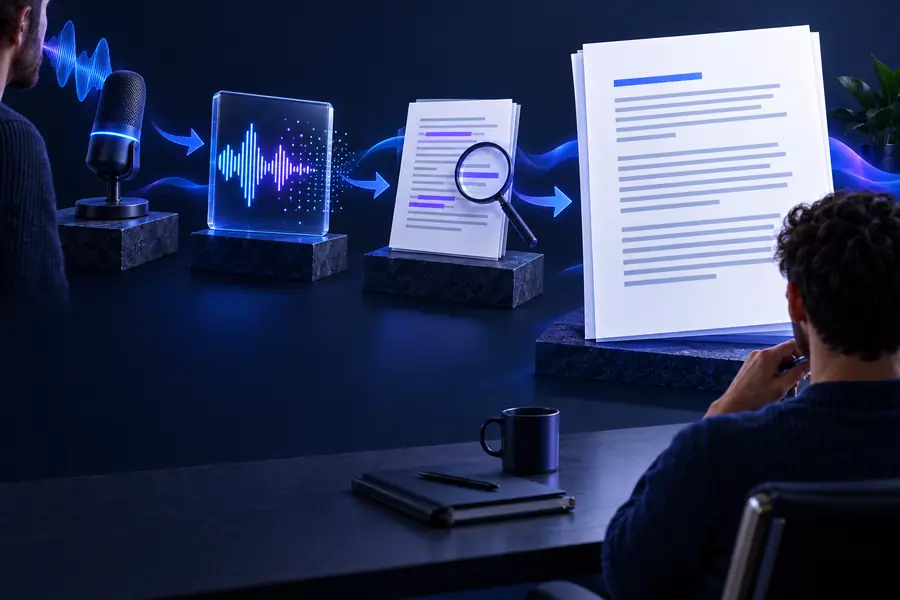
この3つの段階を使って、使いやすい録音から完成度の高いWord文書に仕上げます。最初の文字起こしを最終版として扱わないことが重要です。
最も明瞭なファイルを選び、元のファイルは変更せずに保管します。可能であれば背景ノイズを減らし、言語と想定される話者を確認してから、文字起こしのワークフローを開いて録音をアップロードします。Wordを保存先にする場合は、新しい文書にテキストを貼り付けるか、既存のテンプレートに追加するかを決めます。
変換を開始し、下書きが完成するまで待ちます。スペルだけを確認するのではなく、音声を聞きながら読み進め、名前、数字、専門用語、重なった発話、話者が切り替わる箇所を確認します。特にインタビューや調査メモでは、推測で補わず、不確かな単語に印を付けます。
文字起こしをWordにコピーまたはエクスポートし、読み手が内容を追いやすいように、見出し、話者ラベル、段落、タイムスタンプを設定します。印を付けた箇所をすべてもう一度聞き、意図しない繰り返しを削除して、元の音声と一緒に、分かりやすいファイル名で編集可能な文書を保存します。
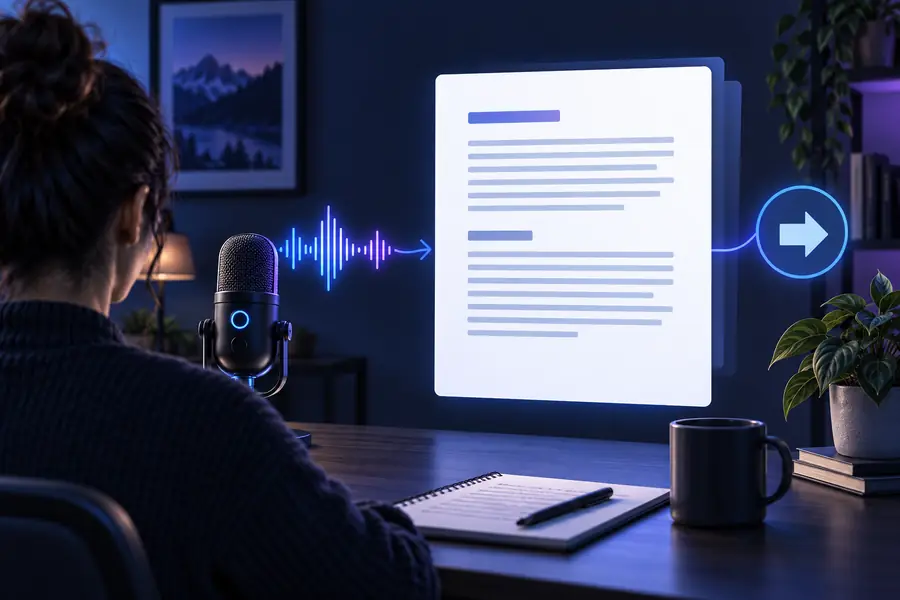
生の文字起こしは下書きであり、すべての単語が正しく聞き取られた証拠ではありません。以下で変換前と変換後の状態を比較してください。価値は、最初の変換だけでなく、確認と書式設定の工程からも生まれます。
テキストが不確かな箇所では、音声を確認します。
生の文字起こし編集済みのWord文書入力と出力がどのような形になるかを把握しておくと、Wordベースの文字起こしワークフローを計画しやすくなります。これらの図は、完全な認識を保証するものではなく、プロセスの実用的な部分を説明しています。
自動化によって入力作業は減らせますが、編集上の判断が不要になるわけではありません。文書を公開、採点、引用したり、公式記録として使用したりする場合は、これらの制限を考慮して計画してください。
こもった音声、大きな背景ノイズ、マイクからの距離、複数の話者の発話の重なりは、不完全または誤解を招くテキストの原因になります。
代わりに行うこと
利用できる中で最も明瞭な音源を使用し、今後の録音ではマイクの位置を改善してください。不確かな箇所は再生速度を落として聞き直します。
音声が重なっていたり、複数の人の声の調子や音量が似ていたりすると、文字起こしシステムが話者を混同することがあります。
代わりに行うこと
確認しながらラベルを追加し、会議の議題やインタビューの順番を使って、それぞれの発言者を確認してください。
人名、ブランド名、頭字語、住所、専門用語は、聞き慣れた別の言葉として認識されることがよくあります。
代わりに行うこと
確認用の短いリストを作成し、共有する前に文書内で誤りの可能性がある箇所を検索してください。
テキストには、Word文書に必要な見出し、段落区切り、引用、またはアクションアイテムの構成が含まれていない場合があります。
代わりに行うこと
レイアウト、スタイル、タイムスタンプ、引用、最終ファイル名のために、別途編集の時間を確保します。
録音が重要な場合は、見直しの工程を後回しにせず、ワークフローの一部にします。まず整った下書きを作成し、それを他の人が実際に使える文書に仕上げます。
聞き取りやすい録音をアップロードして検索可能な文字起こしから始め、Wordで文章とレイアウトを整えます。これは、メモ、インタビュー、調査、会議文書に適した実用的な出発点です。
これらの回答では、ファイルの準備から最終編集まで、Wordでの文字起こしワークフローに関する実用的な疑問に答えます。
聞き取りやすい録音を用意し、文字起こしのワークフローを開いて、音声をアップロードまたは録音します。下書きが完成したらWordにコピーし、文書を保存する前に、名前、話者の切り替わり、句読点、タイムスタンプを確認します。
Wordでは文字起こし機能を使って対応している録音を処理できますが、利用可能な機能や制限はWordのバージョンやアカウント環境によって異なる場合があります。組み込みの方法を利用できない場合は、オンラインツールで文字起こしを作成し、編集可能な結果をWordに貼り付けてください。
MP3、M4A、WAV、MP4などの一般的な形式は、ワークフローでサポートされていれば、実用的な出発点になります。拡張子だけでなく、音声の明瞭さのほうが重要なので、強く圧縮された音声や大きな背景ノイズが入った録音は避けてください。
精度は、マイクの品質、言語、アクセント、重なった発話、専門用語によって異なります。出力は最初の下書きとして扱い、名前、数字、引用、または不確かな表現が含まれている箇所は、もう一度音声を聞いて確認してください。
セクションにはWordの見出しを使い、会話には一貫した話者ラベルを付け、自然な話題の変化に合わせて段落を分けます。タイムスタンプはナビゲーションに役立つ箇所だけに追加し、その後、録音と照合しながらスペルと事実関係を最終確認します。