
Flux de travail dans Word

Transcrire un audio en texte que les utilisateurs de Microsoft Word peuvent modifier

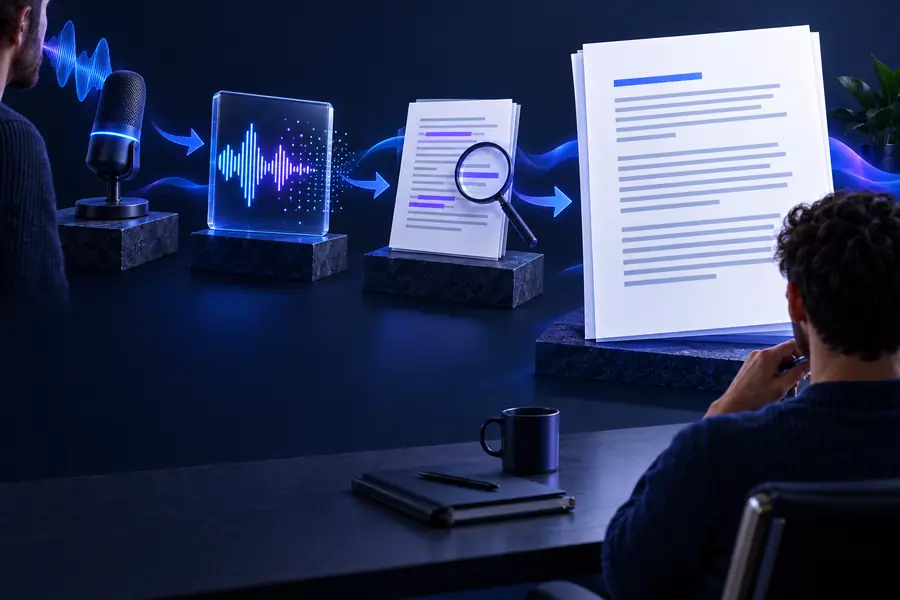
Utilisez ce flux de travail pratique pour transcrire un audio en texte que les documents Microsoft Word peuvent contenir, modifier et partager. Préparez l’enregistrement, créez une transcription propre, puis importez-la dans Word en limitant les corrections de mise en forme.

Gratuit au démarrage · sans inscription
Espace de travail de transcription audio pour préparer du texte modifiable

Choisissez votre source

Le bloc outil pour un document Microsoft Word

Les utilisateurs commencent avec des enregistrements différents, mais le résultat utile reste le même : un texte lisible qui peut être collé, corrigé et mis en forme dans Word.

Intervieweurs

Vous disposez d’un enregistrement de conversation et avez besoin d’un brouillon consultable pour vos citations, vos notes ou un rapport final.

Créez d’abord une transcription, puis utilisez les titres et les commentaires de Microsoft Word pour organiser le contenu.

transcrire un enregistrement audio en texte

Créateurs de cours

Vous souhaitez transformer l’enregistrement d’un cours ou d’une présentation en document pour les apprenants et les éditeurs.

Utilisez une transcription comme texte de départ, puis ajoutez des séparations de sections, la terminologie et des liens complémentaires dans Word.

transcrire une vidéo en texte gratuitement

Auteurs avec des notes MP3

Votre source est un export de téléphone, un mémo vocal ou un entretien enregistré au format MP3.

Convertissez l’audio en brouillon pouvant être corrigé et mis en forme dans Microsoft Word.

convertisseur audio MP3 en texte en ligne gratuit

Équipes administratives

Vous devez transformer des comptes rendus oraux en document que vos collègues peuvent relire et archiver.

Conservez la première transcription comme copie de travail, vérifiez les noms et les chiffres, puis publiez la version Word corrigée.

transcrire un enregistrement audio en texte

Étapes d’importation

Transférer la transcription dans Microsoft Word

Un transfert simple permet de garder la transcription lisible et de faciliter l’audit de l’étape de modification.

  1. 1

    Préparer l’audio

    Utilisez l’enregistrement le plus clair disponible, coupez les longues sections silencieuses lorsque cela est possible et notez les noms, termes ou intervenants inhabituels avant la conversion.

  2. 2

    Créer la transcription

    Faites passer l’audio dans l’outil de transcription et vérifiez le résultat pour repérer les mots manquants, les changements d’intervenant, la ponctuation et les chiffres.

  3. 3

    Coller et mettre en forme dans Word

    Copiez le texte vérifié dans un nouveau document Microsoft Word, appliquez des styles de titre, ajoutez les noms des intervenants et enregistrez une copie de travail clairement nommée.

Vérification visuelle

Les erreurs d’importation courantes commencent avant Word

La vue avant-après montre pourquoi une brève phase de nettoyage est importante : le texte brut peut être suffisamment exact pour commencer, mais un texte prêt pour un document a besoin d’une structure.

Transcription brute préparée pour être importée dans Microsoft Word
Transcription brute
Transcription mise en forme et organisée comme un document Microsoft Word modifiable
Brouillon prêt pour Word

Comparez la structure avant la mise en forme finale.

Transcription bruteBrouillon prêt pour Word

Limites à garder à l’esprit

Erreurs courantes lors de l’importation dans Microsoft Word

Cette méthode fait gagner du temps, mais elle ne supprime pas le besoin de faire preuve de discernement. Voici les problèmes les plus susceptibles de subsister après un premier copier-coller.

1

Les noms des intervenants peuvent être incomplets

Une transcription peut fusionner les voix ou attribuer les propos à la mauvaise personne lorsque les voix se chevauchent ou que l’enregistrement offre peu de séparation.

Que faire à la place

Écoutez les passages incertains et remplacez les étiquettes génériques avant de partager le document.

2

La ponctuation ne constitue pas une révision finale

Les longues pauses, les interruptions, les listes et les phrases inachevées peuvent produire des virgules ou des sauts de paragraphe maladroits dans Word.

Que faire à la place

Relisez le document une fois pour en vérifier le sens, puis appliquez systématiquement les styles Word et les sauts de paragraphe.

3

Les noms et les termes techniques peuvent être incorrects

Les noms de personnes, de produits, les acronymes et le vocabulaire spécialisé sont faciles à mal interpréter, surtout lorsque l’audio est bruyant.

Que faire à la place

Gardez une liste de référence à côté du document et recherchez chaque terme incertain.

4

La mise en page ne prouve pas l’exactitude

Une page Microsoft Word soignée peut tout de même contenir des mots omis, des chiffres incorrects ou des phrases mal comprises.

Que faire à la place

Vérifiez les informations importantes par rapport à l’audio avant de considérer le fichier comme le compte rendu définitif.

Commencez par l’audio

Transformez votre enregistrement en brouillon Word modifiable

Donnez à l’outil une description précise de la tâche, créez la transcription, puis importez le résultat dans Microsoft Word pour la révision humaine qui le rendra publiable.

  • Convient parfaitement aux entretiens, réunions, cours et notes vocales
  • Vérifiez les noms, les chiffres et les changements d’intervenant avant la livraison
  • Utilisez les styles Word pour transformer une transcription brute en document clair
Ouvrir l’outil de transcription

FAQ sur les variantes

Questions sur la transcription dans Microsoft Word

Microsoft Word inclut des fonctionnalités de transcription dans certaines versions et configurations de compte, mais leur disponibilité peut varier. Une transcription distincte peut également être copiée dans Word lorsque vous avez besoin d’un processus de modification flexible.

Utilisez l’enregistrement le plus clair disponible et évitez les bruits de fond inutiles ou les chevauchements de voix. Les formats courants tels que MP3 et les fichiers de voix enregistrée peuvent être préparés d’abord, puis transférés dans un document Microsoft Word pour être nettoyés.

Conservez les étiquettes des intervenants dans la transcription avant de la copier dans Word, puis vérifiez chaque changement d’intervenant par rapport à l’enregistrement. Si les étiquettes sont incertaines, utilisez des espaces réservés neutres jusqu’à la fin de la vérification audio.

Le texte brut d’une transcription peut ne pas conserver les titres, l’espacement ou la mise en forme des intervenants dans Microsoft Word. Collez-le dans un document de travail, supprimez les retours à la ligne superflus, puis appliquez les styles de paragraphe et de titre de Word.

Généralement, non. Vérifiez les noms, les chiffres, la ponctuation, les termes techniques et les déclarations importantes par rapport à l’audio avant d’envoyer le document aux lecteurs ou de l’utiliser comme document officiel.

Commencer la transcription